Impresión con Google Cloud Print
Cuando envíe datos de impresión desde su ordenador o smartphone utilizando Google Cloud Print, la máquina recibirá los datos de impresión y los imprimirá automáticamente.
1
Asegúrese de que la máquina esté encendida.
2
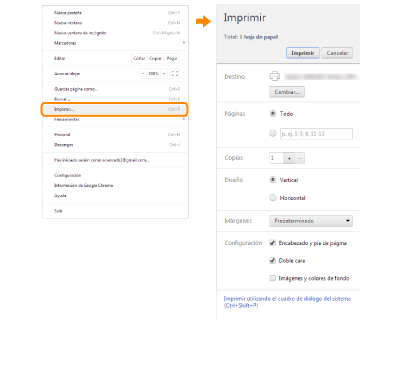
Abra la pantalla de impresión de una aplicación de su ordenador o smartphone.
Abra la pantalla de impresión desde aplicaciones como pueden ser Google Chrome™, Gmail o Google Docs compatibles con Google Cloud Print en un ordenador o en dispositivos móviles como, por ejemplo, un smartphone. Las pantallas que se muestran a continuación son ejemplos de cuando se imprime un documento desde Google Chrome en un ordenador. La pantalla de impresión es diferente para cada aplicación.
Acceda al sitio web de Google Cloud Print para obtener información sobre las aplicaciones más recientes compatibles con Google Cloud Print.
3
Especifique las opciones de impresión según sea necesario.
Copias
Especifique el número de copias que se imprimirán.
Modo de color
Especifique el modo de color para imprimir en color o en blanco y negro.
Doble cara
Especifique si desea efectuar impresiones a doble cara.
Ubicación de la encuadernación
Especifique la posición para encuadernar las impresiones con una herramienta de encuadernación, como puede ser una grapadora.
|
NOTA
|
|
El procedimiento de impresión y las opciones de configuración disponibles diferirán en función de la aplicación que esté utilizando.
El tamaño del papel para la impresión se seleccionará automáticamente como A4 o Carta (LTR). Asegúrese que esté cargado cualquiera de estos tamaños de papel en el origen del papel de la máquina.
|
4
Envíe los datos de impresión.
Pulse o haga clic en [Imprimir], en función del dispositivo o de la aplicación que esté utilizando.
La impresión comenzará cuando la máquina reciba los datos de impresión.
Para cancelar la impresión en la máquina
Para obtener instrucciones acerca de cómo cancelar la impresión desde su ordenador o smartphone, consulte el manual de instrucciones del dispositivo o de la aplicación que esté utilizando.
|
IMPORTANTE
|
|
Dependiendo del tráfico de comunicaciones, la máquina podría tardar mucho tiempo en imprimir. La máquina también podría ser incapaz de recibir los datos de impresión.
|