使用 Google Cloud Print 进行打印
使用 Google Cloud Print 从计算机或智能手机发送打印数据时,本机会自动接收打印数据并进行打印。
1
确保本机已开启。
2
从计算机或智能手机上的应用程序显示打印屏幕。
从计算机或智能手机等移动设备上支持 Google Cloud Print 的应用程序(如 Google Chrome™、Gmail 或 Google Docs)显示打印屏幕。下面显示的屏幕为在计算机上从 Google Chrome 打印文档时的例子。各应用程序的打印屏幕有所不同。
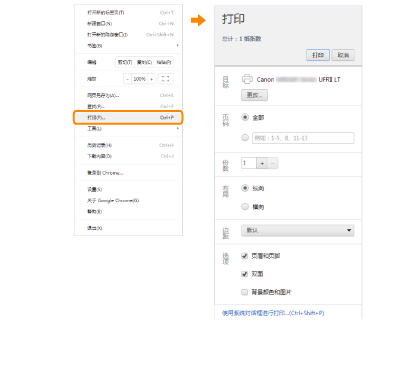
有关支持 Google Cloud Print 的最新应用程序的信息,请访问 Google Cloud Print 网站。
3
根据需要指定打印设置。
份
指定打印份数。
色彩模式
将色彩模式指定为以彩色或黑白进行打印。
双面
指定是否制作双面打印件。
装订位置
指定使用订书机之类装订工具装订打印件的位置。
|
注释
|
|
打印程序和可用设置选项根据使用的应用程序而有所不同。
会从 A4 或 Letter(LTR) 自动选择打印的纸张尺寸。确保在本机纸张来源中装入这些尺寸之一的纸张。
“装入纸张”
|
4
发送打印数据。
根据使用的设备或应用程序触摸或单击 [打印]。
本机接收到打印数据时打印即会开始。
要取消本机的打印
有关如何从计算机或智能手机取消打印的说明,请参阅所使用设备或应用程序的使用说明手册。
|
须知
|
|
根据通信流量,本机可能需要较长时间才能打印。本机也可能无法接收打印数据。
|