配置高级电子邮件设置
使用远程用户界面配置详细电子邮件设置,如 POP before SMTP 认证和 SSL 加密。有关所需设置的详细信息,请联系 Internet 服务提供商或网络管理员。
1
启动远程用户界面并登录到系统管理员模式。
“启动远程用户界面”
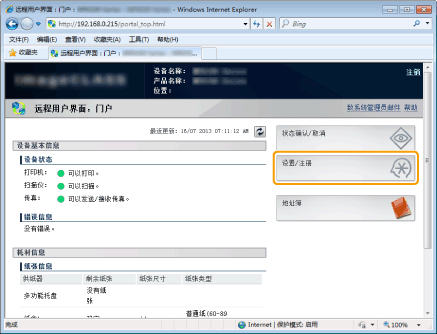
2
单击 [设置/注册]。
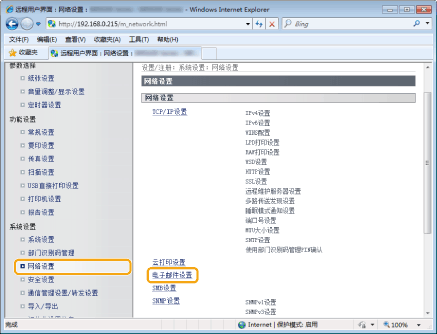
3
单击 [网络设置] -> [电子邮件设置]。
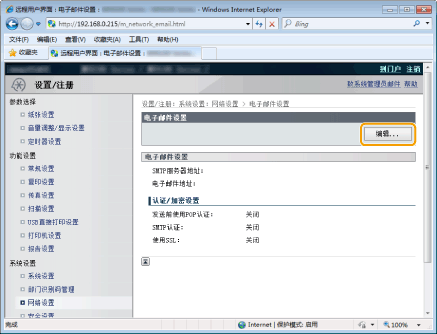
4
单击 [编辑]。
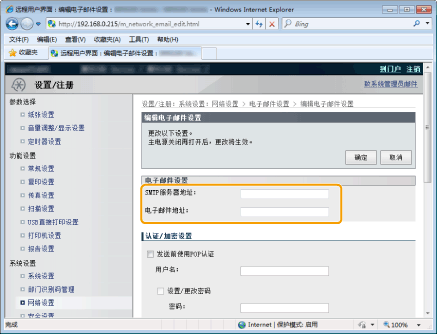
5
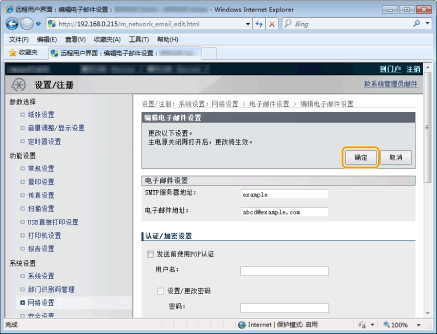
根据需要指定所需的设置,然后单击 [确定]。
|
[SMTP服务器地址]
|
为 SMTP 服务器名称/地址输入最多 48 个字符。
|
|
[电子邮件地址]
|
为要用于本机的电子邮件地址输入最多 120 个字符。
|
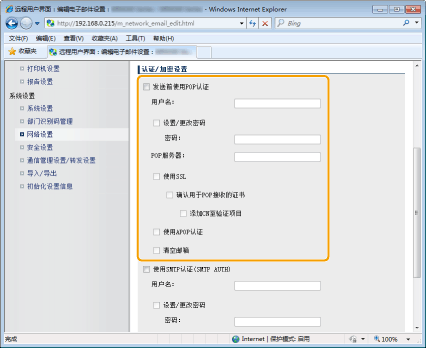
设置 POP before SMTP 以及与 POP 服务器的加密通信
POP before SMTP 认证通过在 POP 服务器上执行用户认证来防止未经授权的用户使用电子邮件。如果与 POP 服务器的通信支持 SSL,则可以对其进行加密。
|
[发送前使用POP认证]
|
要启用 POP3 服务器上的认证,请选中该复选框,并在 [用户名] 文本框中输入最多 64 个字符。
|
|
[设置/更改密码]
|
要指定或更改密码,请在 [密码] 文本框中输入最多 32 个字符。
|
|
[POP服务器]
|
为 POP3 服务器名称/地址输入最多 48 个字符。
|
|
[使用SSL]
|
选中该复选框可为与 POP3 服务器的加密通信使用 SSL。根据需要选中 [确认用于POP接收的证书] 或 [添加CN至验证项目] 的复选框。
|
|
[使用APOP认证]
|
选中该复选框可在认证过程中使用 APOP 为密码加密。
|
|
[清空邮箱]
|
发生发送错误时,可能将错误通知发送至 [电子邮件地址] 中指定的地址。如果不删除这些错误通知,它们最终可能填满邮箱的容量。如果要自动清空邮箱,则选中该复选框。
|
|
须知
|
如果选中 [清空邮箱] 复选框一旦 POP 认证完成,会立即删除服务器上的所有电子邮件。如果在 [电子邮件地址] 中指定了日常使用的电子邮件地址,请清除该复选框以避免删除未读电子邮件。选中该复选框时,请使用专用于本机的电子邮件帐户。
|
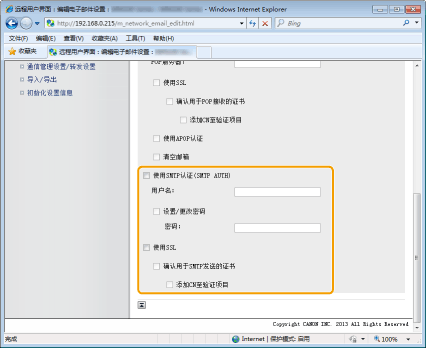
设置 SMTP 认证或与 SMTP 服务器的加密通信
SMTP 认证 (SMTP AUTH) 使用用户名和密码来授权用户发送电子邮件。如果与 SMTP 服务器的通信支持 SSL,则可以对其进行加密。
|
[使用SMTP认证(SMTP AUTH)]
|
要启用 SMTP 服务器上的认证,请选中该复选框,并在 [用户名] 文本框中输入最多 64 个字符。
|
|
[设置/更改密码]
|
要指定或更改密码,请在 [密码] 文本框中输入最多 32 个字符。
|
|
[使用SSL]
|
选中该复选框可为与 SMTP 服务器的加密通信使用 SSL。根据需要选中 [确认用于SMTP发送的证书] 或 [添加CN至验证项目] 的复选框。
|
6
重新启动本机。
关闭本机电源,再次打开电源前请等待至少 10 秒钟。