
PCファクスを送信する
|
|
|
本体側で<ファクスドライバーからの送信を許可>が<OFF>に設定されていると、パソコンからファクスを送信できません。
|
1
アプリケーションで文書を開いて、印刷画面を表示させる
印刷画面の表示方法はアプリケーションによって異なります。各アプリケーションの取扱説明書を参照してください。
2
本機用のファクスドライバーを選び、[印刷]をクリックする


Windows8/8.1/Server 2012/Server2012 R2でWindowsストアアプリから印刷するときは
以下の手順で設定してください。
Windows 8/Server 2012
画面右側のチャームを表示したあと、[デバイス] お使いのプリンター [印刷]をタップまたはクリックします。この場合、一部の印刷機能しか設定できません。
Windows 8.1/Server 2012 R2
画面右側のチャームを表示したあと、[デバイス] [印刷] お使いのプリンター [印刷]をタップまたはクリックします。この場合、一部の印刷機能しか設定できません。
Windows 8/Server 2012
画面右側のチャームを表示したあと、[デバイス]
お使いのプリンター [印刷]をタップまたはクリックします。この場合、一部の印刷機能しか設定できません。Windows 8.1/Server 2012 R2
画面右側のチャームを表示したあと、[デバイス]
[印刷] お使いのプリンター [印刷]をタップまたはクリックします。この場合、一部の印刷機能しか設定できません。「印刷するには入力が必要です。デスクトップへ移動します。」というメッセージが表示されたら、デスクトップへ移動して、手順3に進みます。メッセージは印刷時にユーザー名を確認するように設定しているときなどに表示されます。
3
宛先を指定する
 宛先を1件指定する
|
1
|
[宛先入力]タブをクリックする
|
|
2
|
[通信モード]/[ファクス番号/URI]/[ファクス番号](または[URI])を設定する
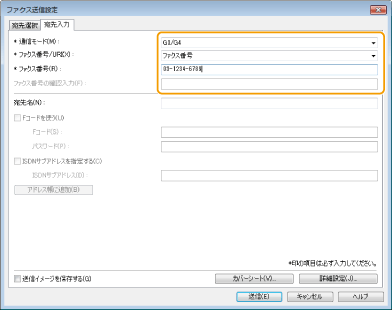 [宛先入力]タブで入力できる宛先は1件のみです。一度に複数の宛先にファクス送信する場合には、[宛先選択]タブを使用してください。
|
複数の宛先を指定する
|
1
|
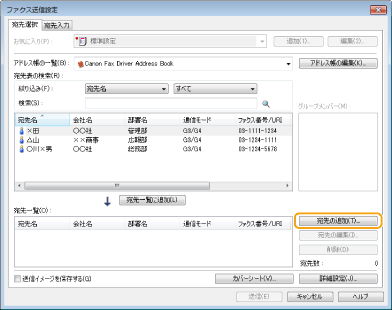
[宛先選択]タブをクリックする
|
|
2
|
[宛先の追加]をクリックする
 |
|
3
|
[宛先名]/[通信モード]/[ファクス番号/URI]/[ファクス番号](または[URI])を設定する
|
|
4
|
[OK]をクリックする
|
外線番号が必要な場合は[詳細設定] [G3/G4/IPファクス番号に外線接続番号を付ける]にチェックマークを付け[外線接続番号]に番号を入力します。番号はファクス番号の先頭に付加されてダイヤルされます。
[G3/G4/IPファクス番号に外線接続番号を付ける]にチェックマークを付け[外線接続番号]に番号を入力します。番号はファクス番号の先頭に付加されてダイヤルされます。アドレス帳を使って宛先をかんたんに指定することもできます。 登録した宛先を使う
[送信イメージを保存する]にチェックマークを付けると送信文書の画像を履歴として保存し、送信時の宛先やページ数などの詳細情報を確認できるようになります。詳細については、ファクスドライバー画面の[ヘルプ]をクリックしてください。
[特別]タブの[セキュリティー設定]をクリックして表示されるダイアログボックスで[宛先の設定時にファクス番号/URIを確認入力する]が設定されている場合、[ファクス番号の確認入力]または[URIの確認入力]にも番号を入力してください。詳細については、ファクスドライバー画面の[ヘルプ]をクリックしてください。
4
必要に応じてカバーシートを添付する PCファクスにカバーシート(送付票)を添付する
5
[送信]をクリックして送信する