ページ範囲ごとの設定を編集する
ジョブの全体にではなく、ジョブをページ単位で区切ったページ範囲ごとに対して適用されるジョブチケットの編集について説明します。
[排紙方法]の各項目は、ページ範囲ごとの設定では変更できません。全体の設定で変更してください。
|
重要
|
|
本機能は、ジョブチケットがないジョブには使用できません。
|
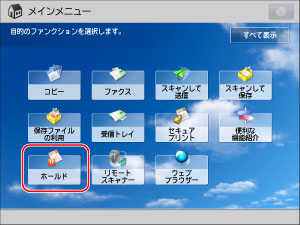
1.
[ホールド]を押す
2.
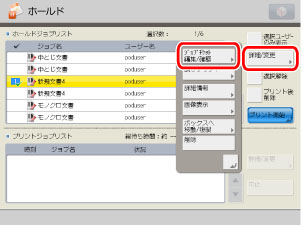
目的のジョブを選択→[詳細/変更]→[ジョブチケット編集/確認]を押す
3.
該当するページ範囲を選択→<ページ範囲ごとの設定>の[編集]を押す
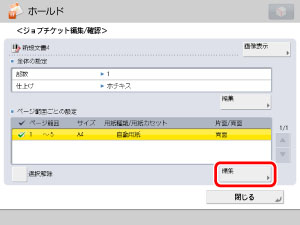
3件以上のページ範囲が保存されている場合は[ ][
][ ]を押して表示させます。
][]を押して表示させます。複数のページ範囲を選択することもできます。複数のページ範囲は100件まで選択できます。
|
メモ
|
|
選択したページ範囲は、もう一度押すと選択を解除することができます。
ページ範囲の選択をすべて解除するには、[選択解除]を押します。(このとき[選択解除]は、[全選択]に変わります。)
|
4.
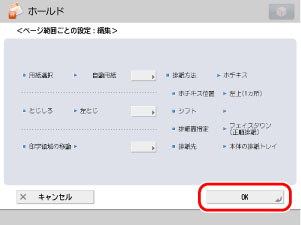
各項目を設定→[OK]を押す
|
メモ
|
|
複数のページ範囲を選択したときに、各ページ範囲で設定が異なる場合は、[出力用紙サイズ]は[混在]、その他の項目は[ページ範囲ごと]または[ページ範囲ごとの設定に従う]と表示されます。
|
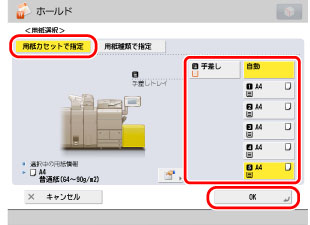
用紙供給箇所を設定する:
[用紙選択]を押す
給紙箇所から用紙を指定する場合は、[用紙カセットで指定]を押す→給紙箇所を選択→[OK]を押す
|
メモ
|
 を押すと、選択されている用紙の詳細情報が表示されます。 を押すと、選択されている用紙の詳細情報が表示されます。 |
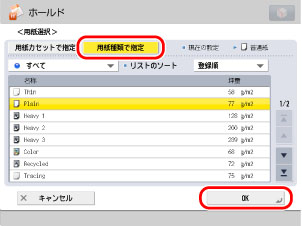
用紙種類から用紙を指定する場合は、[用紙種類で指定]を押す→リストから用紙を選択→[OK]を押す
|
メモ
|
||||||||||
|
画面に表示される以下のアイコンは、それぞれ次の意味を示しています。
ドロップダウンリストで、表示する用紙種類を選択できます。
リストのソートドロップダウンリストで、[登録順]、[名称順]、[坪量順]にリストの並べ替えができます。
|
 :
: :
:とじしろを設定する場合:
[とじしろ]を押す
とじしろの種類を選択する
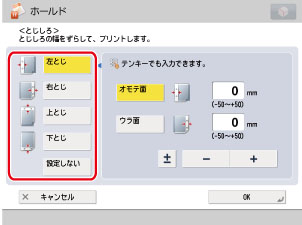
[オモテ面]、[ウラ面]の各キーを押す→[-][+]を押してとじしろ幅を設定→[OK]を押す
|
メモ
|
||||
|
0以外のとじしろ幅を入力したときに[±]を押すと、+と-を入替えることができます。
|
印字領域の移動を設定する場合:
[印字領域の移動]を押す
オモテ面またはウラ面の[設定]を押します。
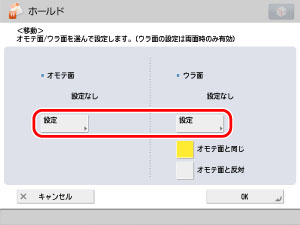
移動する幅を ~
~ (テンキー)で入力→[OK]を押す
~(テンキー)で入力→[OK]を押す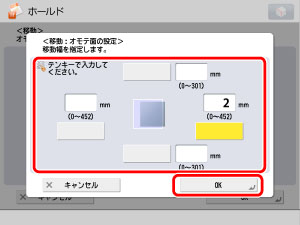
[OK]を押す
|
重要
|
|
本機能と組み合わせて使用できない機能については、「機能組み合わせ表」を参照してください。
|