Pause dei lavori di stampa per la variazione delle impostazioni (in attesa)
La funzione Lavori in attesa permette di memorizzare temporaneamente i dati dei lavori di stampa in coda nella mailbox In attesa (Coda in attesa), specializzata per questa funzione.
Quando si invia un lavoro è possibile selezionarne la stampa diretta oppure l'inserimento nella Coda in attesa.
|
Stampa
|
Invia un lavoro direttamente alla coda di stampa e stampa immediatamente. È necessario assicurarsi innanzi tutto che il lavoro inviato sia disponibile per la stampa diretta. I lavori di stampa sono inviati dal driver della stampante. Non è possibile modificare le impostazioni del lavoro una volta inviati i lavori di stampa.
|
|
In attesa
|
Memorizza un lavoro inviato nella Coda in attesa. Quando il lavoro viene trattenuto nella Coda in attesa è possibile selezionarlo per la stampa dall'Elenco lavori in attesa. Mettendo in attesa un lavoro è possibile modificare l'ordine dei lavori. Se il lavoro dispone di un job ticket JDF, è possibile controllare e modificare le impostazioni di finitura prima della stampa.
|
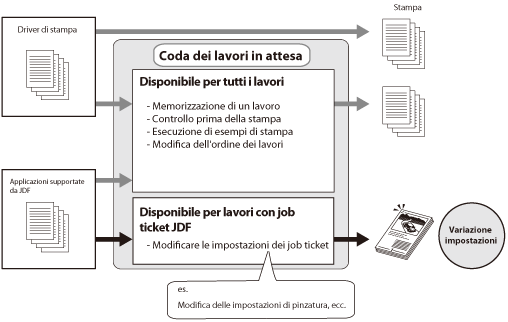
Utilizzo pratico della funzione dei lavori in attesa
La funzione dei lavori in attesa permette di creare flussi di lavoro continui fra l'ufficio principale e la fabbrica.
Mettendo i lavori in attesa, è possibile inviarli in qualsiasi momento.
Si ottiene quindi una distribuzione del lavoro efficiente controllando le attuali condizioni di lavoro di ogni ufficio.
Effettuando una stampa di esempio e regolando le impostazioni prima della stampa è possibile evitare delle stampe errate.
L'ordine dei lavori può essere modificato liberamente. Riducendo il tempo necessario a sostituire la carta nei cassetti della carta si ottiene un flusso di lavoro efficiente.
Quando le scorte di carta sono esaurite, è possibile cambiare il tipo di carta prima della stampa.
È possibile arrestare e riavviare con facilità il lavoro attuale.
Impostazioni che permettono la modifica del job ticket
La parta di un lavoro dotato di job ticket può essere modificata dalla macchina.
Le impostazioni disponibili sono le seguenti.
|
Impostazioni che si applicano all'intero lavoro
|
Impostazioni che si applicano solo a determinate pagine di un lavoro
|
|
Numero di copie
Finitura
Fascicolazione
Gruppo
Sfalsamento
Pinzatura
Verso l'alto/Verso il basso
|
Selezione carta (Tipo di carta/Fonte di alimentazione carta)
Margine (Posizione margine/Larghezza margine)
Spostamento area di stampa
Mezzitoni*
Regolazione densità toner*
Regolazione sfumatura/smussatura*
Modo Colore*
* Solo la produzione di stampe a colori dispone di queste impostazioni.
|
La funzione dei lavori in attesa e la modifica dei job ticket JDF assicurano un flusso di lavoro efficiente. Questa sezione descrive i seguenti due casi come esempi di utilizzo efficiente della funzione lavori in attesa e della modifica dei job ticket JDF.
Invio di un lavoro dal driver della stampante
Modifica dei lavori inviati con il job ticket JDF
Invio di un lavoro dal driver della stampante
Questo caso descrive come inviare lavori multipli alla Coda in attesa e come cambiare ordine dei lavori prima della stampa.
Le schermate possono variare a seconda del modello della macchina e dei prodotti opzionali installati.
Attenersi alla procedura riportata di seguito.
Invio di un lavoro alla Coda in attesa dal driver della stampante
Modifica dell'ordine dei lavori nella Coda in attesa prima della stampa
Invio di un lavoro alla Coda in attesa dal driver della stampante
1.
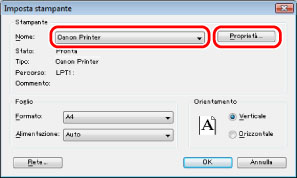
Nel menu [File] del software applicativo utilizzato per il file (lavoro) da stampare, selezionare [Stampa] → selezionare la stampante da usare e fare clic su [Proprietà] nella finestra di dialogo [Stampa].
2.
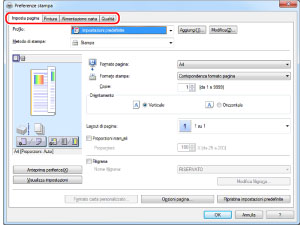
Specificare le impostazioni desiderate nella schermata del driver di stampa.
Fare clic sulle schede [Impostazione pagina], [Finitura], [Fonte di alimentazione carta] e [Qualità] per specificare le impostazioni necessarie.
3.
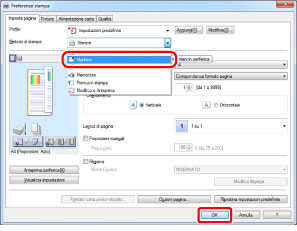
Selezionare [In attesa] come [Metodo di output] → fare clic su [OK].
4.
Fare clic su [OK].
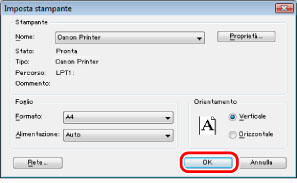
Il lavoro viene inviato alla Coda in attesa.
Modifica dell'ordine dei lavori nella Coda in attesa prima della stampa
1.
Selezionare i lavori dall'elenco lavori in attesa nell'ordine in cui si desidera stamparli → premere [Avvio stampa].
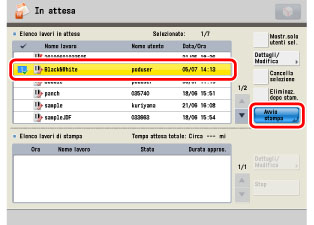
I lavori vengono stampati nell'ordine specificato.
Modifica dei lavori inviati con il job ticket JDF
Questo caso descrive la procedura in base alle situazioni seguenti.
|
1.
|
Durante la verifica di un lavoro di stampa di un opuscolo con pinzatura a sella (con il job ticket JDF), il tipo specificato di carta è esaurito, pertanto il tipo di carta viene modificato.
|
|
2.
|
Quindi è necessario variare il numero di copie richieste, pertanto viene modificato il job ticket.
|
|
3.
|
Questo lavoro potrebbe dover essere stampato nuovamente più tardi, pertanto viene memorizzato nella mailbox.
|
|
4.
|
Dopo aver memorizzato il lavoro, si avvia la stampa.
|
Le schermate possono variare a seconda del modello della macchina e dei prodotti opzionali installati.
|
Requisiti
|
|
Il Booklet Finisher è installato sulla macchina.
Un lavoro di stampa di un opuscolo con pinzatura a sella (con il job ticket JDF) viene memorizzato nella Coda in attesa.
|
Attenersi alla procedura riportata di seguito.
Esecuzione di una stampa di esempio per verificare le impostazioni di finitura
Modifica di un tipo di carta per il documento principale
Modifica del numero di copie
Memorizzazione di un lavoro nella mailbox
Stampa di un lavoro nella Coda in attesa
|
NOTA
|
|
Per ulteriori informazioni sul software applicativo per l'invio di un lavoro con un job ticket JDF, contattare il rivenditore autorizzato Canon locale.
|
Esecuzione di una stampa di esempio per verificare le impostazioni di finitura
1.
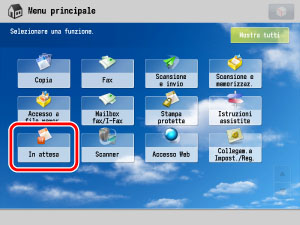
Premere [In attesa] nella schermata del menu principale.
2.
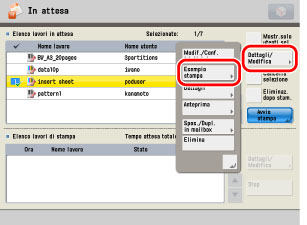
Selezionare il lavoro desiderato dall'elenco lavori in attesa → premere [Dettagli/Modifica] → [Esempio stampa].
3.
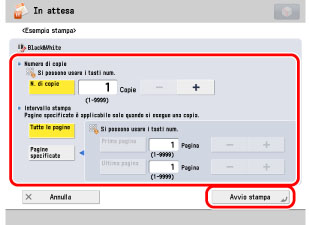
Specificare il numero di stampe e l'intervallo di stampa → premere [Avvio stampa].
4.
Premere [Chiudi].
5.
Verificare l'esempio consegnato.
Modifica del tipo di carta per il documento principale
1.
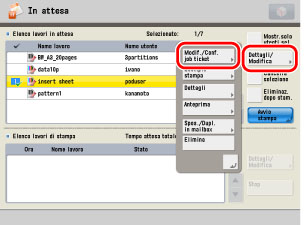
Selezionare il lavoro per il quale si è eseguita una stampa di esempio al passaggio precedente → premere [Dettagli/Modifica] → [<Modifica/Conferma job ticket>].
2.
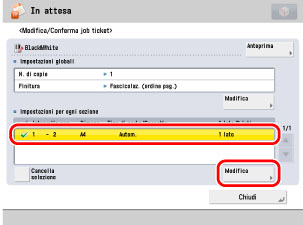
Selezionare l'intervallo delle pagine per il documento principale → premere [Modifica] in <Impostazioni per ogni sezione>.
3.
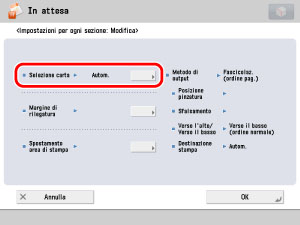
Premere [Selezione carta].
4.
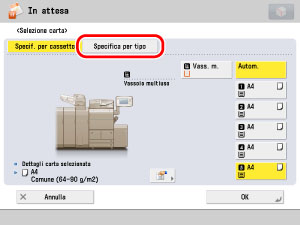
Premere [Specifica per tipo].
5.
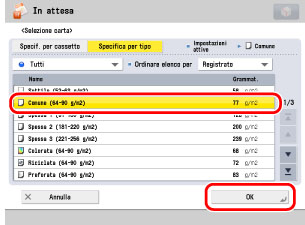
Selezionare il tipo di carta da utilizzare dall'elenco → premere [OK].
6.
Premere [OK].
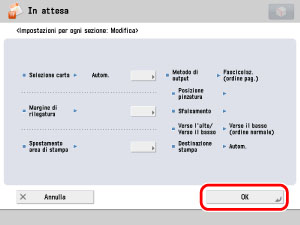
Il tipo di carta per il documento principale è stato modificato.
Modifica del numero di copie
1.
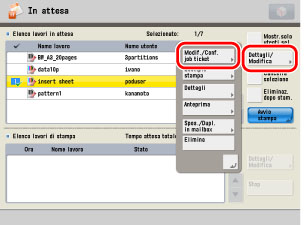
Selezionare il lavoro per il quale si è modificato il tipo di carta al passaggio precedente → premere [Dettagli/Modifica] → [<Modifica/Conferma job ticket>].
2.
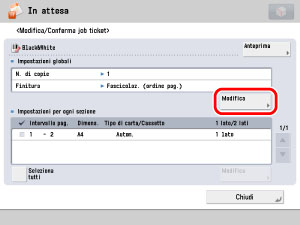
Premere [Modifica] in <Impostazioni globali>.
3.
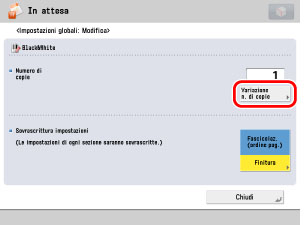
Premere [Variazione n. di copie].
4.
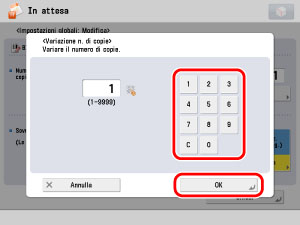
Immettere il numero di copie → premere [OK].
5.
Premere [Chiudi].
Il numero di copie è stato modificato.
Memorizzazione di un lavoro nella mailbox
1.
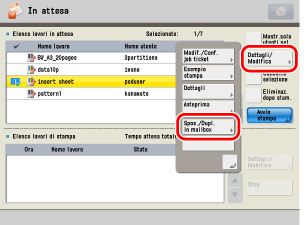
Selezionare il lavoro per il quale si è modificato il numero di copie al passaggio precedente → premere [Dettagli/Modifica] → [Spos./Dupl. in mailbox].
2.
Selezionare la mailbox in cui si desidera memorizzare il lavoro → premere [Duplica].
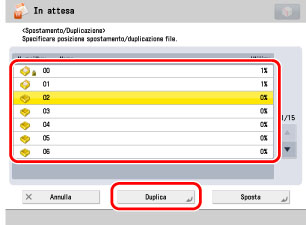
Il lavoro viene memorizzato nella mailbox.
Stampa di un lavoro nella Coda in attesa
1.
Selezionare il lavoro per il quale si sono specificate le impostazioni nei passaggi precedenti → premere [Avvio stampa].
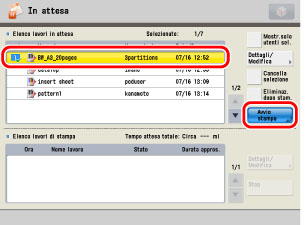
Il lavoro viene stampato con il tipo di carta e il numero di copie specificati.
Argomenti correlati
Funzione lavori in attesa e utilizzo pratico di JDF (Job Definition Format, formato definizione lavoro)
La funzione lavori in attesa di questa macchina è conforme al job ticket JDF proposto dall'International Cooperation for the Integration of Processes in Prepress, Press and Postpress Organization (CIP4). La combinazione di questa funzione con altri sistemi applicativi di stampa offre un flusso di lavoro all'avanguardia.
CIP4
CIP4 (The International Cooperation for the Integration of Processes in Prepress, Press, and Postpress Organization) è un'associazione normativa no-profit la cui missione è il patrocinio dell'adozione dell'automazione dei processi nel settore della stampa.
CIP4 suggerisce il formato JDF (Job Definition Format) come collegamento continuo fra un sistema di controllo dei processi e ciascun processo in prestampa, stampa e poststampa. Utilizzando JDF inoltre è possibile lo scambio di informazioni fra ciascuna periferica.
CIP4 suggerisce il formato JDF (Job Definition Format) come collegamento continuo fra un sistema di controllo dei processi e ciascun processo in prestampa, stampa e poststampa. Utilizzando JDF inoltre è possibile lo scambio di informazioni fra ciascuna periferica.
JDF
JDF (Job Definition Format) è un formato di scambio di dati standard utilizzato nel settore delle arti grafiche.
Job ticket JDF
Un job ticket JDF è un formato di file elettronico che contiene tutte le istruzioni necessarie a gestire adeguatamente e a stampare un file. Si basa sul linguaggio XML ed è possibile aggiungere o modificare le istruzioni nel job ticket. Questo permette agli utenti di controllare coerentemente il processo di stampa. Inoltre un job ticket JDF può essere utilizzato congiuntamente con MIS (Management Information System) che controlla la gestione della distribuzione fisica e la gestione della produzione dell'intero processo di stampa.