编辑页范围的设置
本节介绍如何编辑应用于作业特定页(页范围)的作业传票。
无法单独更改每个页范围的“输出方法”设置。“输出方法”设置适用于整个作业。
|
须知
|
|
此模式无法用于没有作业传票的作业。
|
1.
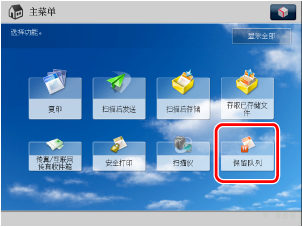
按[保留队列]。
2.
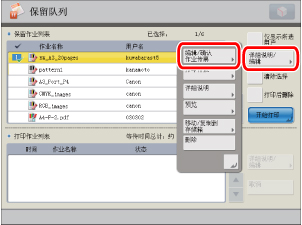
选择所需作业→按[详细说明/编辑]→[编辑/确认作业传票]。
3.
选择所需的页范围→按<页范围的设置>下的[编辑]。
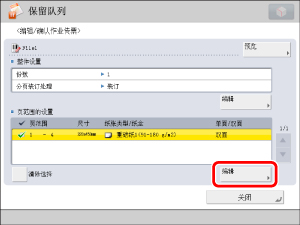
如果存储了三个或更多的页范围,可以按[ ]或[
]或[ ]滚动列表。
]或[]滚动列表。最多可以选择100个页范围。
|
注释
|
|
可以通过再次选择该页范围来取消选择。
要取消所有页范围,按[清除选择]。(未选择页范围时,[清除选择]变为[选择全部]。)
|
4.
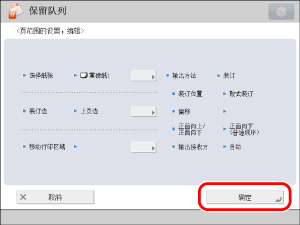
指定每项设置→按[确定]。
|
注释
|
|
如果选择了多个页范围,并且每个页范围的设置都不同,则[输出纸张尺寸]显示为[混合],其他设置显示为[页范围]或[应用页范围的设置]。
|
如果要设置供纸器:
按[选择纸张]。
如果从供纸器指定纸张,按[通过纸盒指定]→选择供纸器→按[确定]。
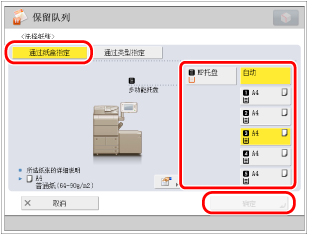
|
注释
|
|
如果按
 ,则会显示选定纸张的详细信息。 ,则会显示选定纸张的详细信息。 |
如果从纸张类型指定纸张,按[通过类型指定]→从列表选择纸张→按[确定]。
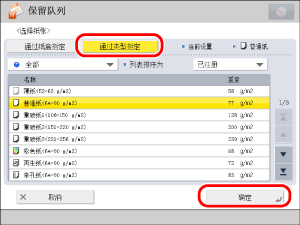
出现在每个纸张类型左侧的图标的含义如下所示:
 : : |
使用默认设置从[复制]注册的纸张。
|
 : : |
使用更改过的设置从[复制]注册的纸张。
|
可以从纸张类型选择下拉列表选择要显示的纸张类型。
|
[全部]:
|
显示所有纸张类型。
|
|
[标准类型]:
|
仅显示“标准”类别下的纸张类型。
|
|
[自定义类型]:
|
仅显示“自定义纸张”类别下的纸张类型。
|
可以按照注册日期([已注册])、名称([名称])或单位重量([重量])排序纸张类型列表。
如果要设置预留装订页边:
按[装订边]。
选择所需的预留装订页边类型。
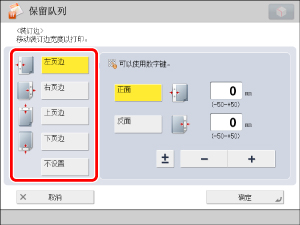
选择[正面]或[反面]→按[-]或[+]设置预留装订页边宽度→按[确定]。
|
注释
|
||||
|
如果输入0以外的值,则通过按[±]可以在正负预留装订页边宽度间切换。
|
如果要移动打印区域:
按[移动打印区域]。
按<正面>或<反面>下的[设置]。
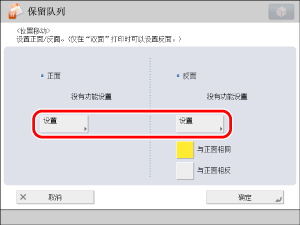
使用  -
-  (数字键)输入移动位置→按[确定]。
- (数字键)输入移动位置→按[确定]。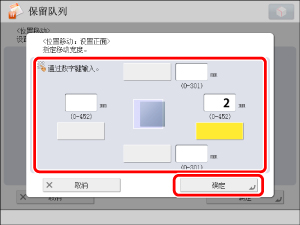
按[确定]。
|
注释
|
|
有关不能与该模式一起设置的模式的详细信息,请参阅“不可用的功能组合”。
|