尺寸更改板宽度调整
使用特殊类型的纸张(如覆膜纸)时,纸张尺寸与标准纸张尺寸可能略有不同,这可能会导致出现问题。调整尺寸更改板之间的宽度可以解决由于纸张尺寸而导致的以下问题。
如果纸张尺寸大于标准纸张尺寸:
如果尺寸更改板与纸张之间的距离过窄,可能会发生卡纸。增大尺寸更改板与纸张之间的距离。
如果纸张尺寸小于标准纸张尺寸:
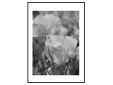
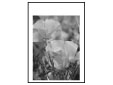
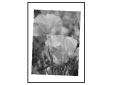
如果尺寸更改板与纸张之间的距离过宽,整个打印区域可能会垂直向上或向下移动或者可能发生倾斜。在这种情况下,缩小尺寸更改板与纸张之间的距离。
 输送纸张的方向 输送纸张的方向 |
||
 |
 |
 |
|
普通
|
位置移动
|
倾斜
|
安装了“侧纸仓-A1”时,可以设置此模式。(请参阅“纸仓-C1/侧纸仓-A1”)
1.
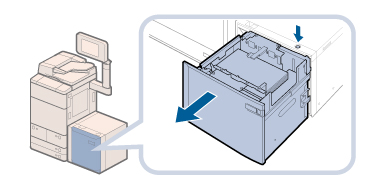
按开启按钮,打开“侧纸仓-A1”。
|
须知
|
|
如果本机处于“睡眠”模式(不显示触摸面板显示屏幕,只有
 (节能)亮),可能无法打开纸仓。在这种情况下,按 (节能)重新激活本机,然后按开启按钮。 (节能)亮),可能无法打开纸仓。在这种情况下,按 (节能)重新激活本机,然后按开启按钮。 |
|
注释
|
|
即使按开启按钮,纸仓开启也可能需要一些时间。
|
2.
在纸仓中添加纸叠,使纸叠的高度不要超过10 mm。
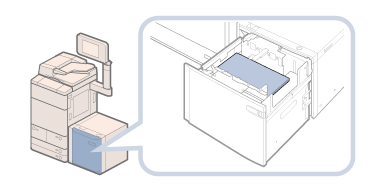
如果要使用A4或B5纸张,请在第一叠纸的一侧添加第二叠纸,以使外侧尺寸更改板不会倾斜。

|
须知
|
|
如果已经添加了用于微调的第二叠纸,请确保在调整外侧尺寸更改板后将其取出。将第二叠纸留在纸仓中可能导致纸仓发生故障。有关详细信息,请参阅步骤14。
|
3.
关闭“侧纸仓-A1”。
请等待至开启按钮停止闪烁。

 注意 注意 |
|
关闭纸仓时,请小心不要夹住手指,否则可能导致人身伤害。
|
4.
按  (设置/注册)。
(设置/注册)。5.
按[调整/维护]→[调整动作]→[调整纸仓板]。
6.
按[启动]。
7.
按开启按钮打开纸仓。
8.
使用硬币、螺丝刀或类似物品取下后限位挡板上的蓝色螺钉。

* 后限位挡板
|
须知
|
|
请勿拧松或取下外侧尺寸更改板上的蓝色螺钉。
|
9.
取下后限位挡板,然后取下后限位挡板后部存放的隔板。

10.
使用硬币、螺丝刀或类似物品拧松外侧尺寸更改板上的两个黑色调整螺钉。
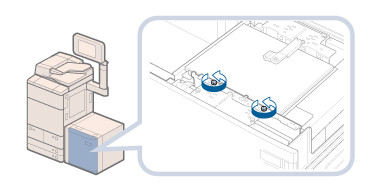
11.
将隔板(水平)插入纸张和外侧尺寸更改板之间的间隙中。

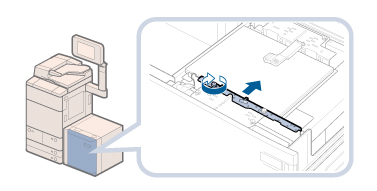
12.
将外侧尺寸更改板紧靠纸叠轻轻地按住,同时使用硬币、螺丝刀或类似物品拧紧左侧的黑色调整螺钉。
13.
同样地,将外侧尺寸更改板紧靠纸叠轻轻地按住,同时使用硬币、螺丝刀或类似物品拧紧右侧的黑色调整螺钉。
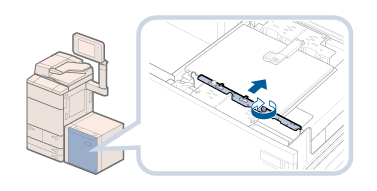
确保牢固地拧紧两个黑色调整螺钉。
14.
如果在步骤2中在第一叠纸旁添加了第二叠纸(如A4纸张),请将第二叠纸取出。

|
须知
|
|
如果已经添加了用于微调的第二叠纸,请确保在调整外侧尺寸更改板后将其取出。将第二叠纸留在纸仓中可能导致纸仓发生故障。
|
15.
取下隔板,并将其存放到后限位挡板的后部。

16.
将后限位挡板与所需纸张尺寸的标记对齐。

17.
将后限位挡板与所需纸张尺寸的标记对齐完成后,使用硬币、螺丝刀或类似物品旋拧蓝色螺钉,将后限位挡板拧紧在外侧尺寸更改板上。

18.
调整完外侧尺寸更改板后,按[结束]。
19.
确保已经放下内部升降装置,并将剩余的纸张添加到纸仓中。

|
注释
|
|
添加纸张时,请确保纸叠高度不超过20 mm。如果纸叠高度超过20 mm,则纸叠的边缘可能会卷曲或起皱,并可能导致打印质量不佳。
|
20.
关闭“侧纸仓-A1”。
|
注意 |
|
关闭纸仓时,请小心不要夹住手指,否则可能导致人身伤害。
|