Archivos PDF con búsqueda/XPS/OOXML
Este modo permite realizar OCR (reconocimiento óptico de caracteres) para extraer los datos del documento leído que se pueden reconocer como texto y crear un archivo PDF/XPS/OOXML (pptx, docx) en el que se pueda buscar.
Para información acerca de los productos opcionales necesarios para utilizar esta función, consulte "Productos opcionales necesarios para cada función".
|
IMPORTANTE
|
|
Este modo sólo está disponible para guardar archivos en el dispositivo de memoria.
|
1.
Pulse  → [Leer y guardar] → [Dispositivo de memoria].
→ [Leer y guardar] → [Dispositivo de memoria].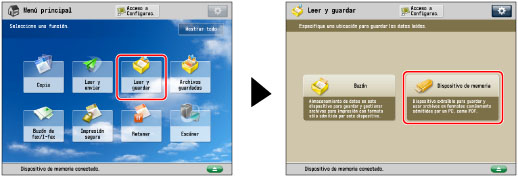
2.
Seleccione el dispositivo de memoria que desee → seleccione el directorio de destino → pulse [Leer].

3.
Pulse [Formato de archivo] → seleccione un formato.

Si desea separar varias imágenes y guardarlas como archivos independientes, pulse [Dividir en páginas]. Si desea leer las imágenes como un solo archivo, desactive esta opción.
Si selecciona PDF o XPS:
Pulse [PDF] o [XPS] → [OCR (texto búsquedas)].
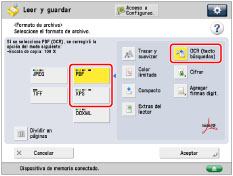
Si selecciona el formato Word OOXML:
Seleccione [OOXML] → [Word].
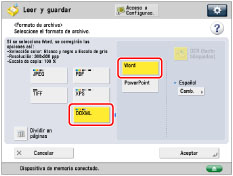
|
NOTA
|
|
Para cambiar el idioma para usar OCR, pulse [Camb.]. seleccione el idioma, y después pulse [Aceptar].
Seleccione un idioma o un grupo de idiomas de una lista desplegable de acuerdo con el idioma utilizado en los documentos leídos. (Consulte "Si OCR (texto para búsquedas) no funciona adecuadamente".)
|
Si selecciona el formato PowerPoint OOXML:
Seleccione [OOXML] → [PowerPoint] → [OCR (texto búsquedas)].
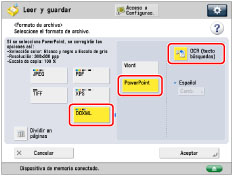
4.
Pulse [Aceptar].
|
IMPORTANTE
|
|
Aunque seleccione [OCR (texto búsquedas)], es posible que el texto no se detecte correctamente en ciertos casos.(Consulte "Si OCR (texto para búsquedas) no funciona adecuadamente".)
|
|
NOTA
|
|
Si activa <Lectura inteligente> en [Opciones de OCR (texto para búsquedas)] en [Opciones de funciones] (Configuración), la orientación del documento se detecta de forma automática y el documento se gira automáticamente al seleccionar el modo OCR (texto búsquedas). (Consulte "Opciones para crear PDF/XPS/OOXML con búsqueda".)
Si selecciona [OCR (texto búsquedas)] como formato de archivo, los documentos sólo se pueden leer con una escala de zoom [1:1 (100 %)] o [Auto].
Si selecciona PDF o XPS como formato de archivo, podrá establecer al mismo tiempo [Compacto] y [OCR (texto búsquedas)]. En este caso, [PDF (Compacto)] o [XPS (Compacto)] se mostrará como formato de archivo en la pantalla Funciones básicas de Leer y enviar.
Si selecciona el formato Word OOXML, podrá eliminar las imágenes de fondo leídas y generar archivos Word, que son fáciles de editar. (Consulte "Eliminar imágenes de fondo al generar archivos Word".)
|