打印存储在存储介质中的文件
操作说明中假定存储介质已连接到USB端口。
有关插入/取出存储介质的说明,请参阅"插入和取出存储介质."
|
须知
|
|
[存储位置显示设置]中的<存储介质>默认设置为“关闭”。要使用存储介质,将<存储介质>设置为“打开”。(See "存储位置显示设置.")
要使用存储介质,必须将<对USB存储设备使用MEAP驱动程序>设置为“关闭”。(See "对USB外部存储设备使用MEAP驱动程序.")
要打印存储介质中的文件,将[使用扫描/打印功能]中的<使用打印功能>设置为“打开”。(See "存储介质设置.")
将USB存储器平直地插入USB端口。如果以某一角度插入或插入不符合USB规格的USB存储器,可能会损坏USB端口。
|
|
注释
|
|
如果没有显示
 ,重新插入存储介质。 ,重新插入存储介质。 |
1.
按  (主菜单)→[存取已存储文件]→[存储介质]。
(主菜单)→[存取已存储文件]→[存储介质]。 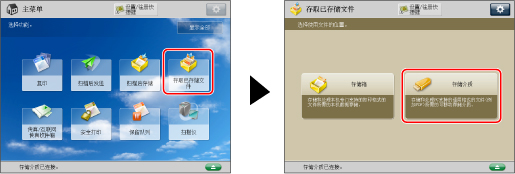
如果所需的功能没有显示在“主菜单”屏幕上,请按[显示全部]。
2.
选择所需的“存储介质”→选择接收方文件夹。

|
注释
|
|
如果安装了“USB设备接口-A3”和“多合一读/写卡器-A3”,可以使用SD卡、记忆棒、CF卡和微型硬盘作为存储介质。有关详细信息,请参阅"USB设备接口-A3"和"多合一读/写卡器-A3."
|
3.
按要打印的顺序选择文件→按[打印]。
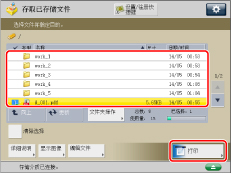
如果有七个或更多已存储的文件/文件夹,按  或
或  滚动选择存储的文件。
或 滚动选择存储的文件。如果多个文件具有相同的文件格式,则可以选择这些文件并使用相同的设置打印。
如果指定PDF文件,继续执行步骤5。
|
注释
|
|
再次选择该文档,可以取消选择。
如果存储介质中存储了两个或更多个文件,可以按[名称]或[日期/时间]对文件列表排序。
如果排序文件后关闭“文件选择”屏幕,则下次打开“文件选择”屏幕时文件为未排序状态。
如果选择文件的同时按[名称]或[日期/时间],则该文件为未选中状态并且显示文件列表的开头。
|
4.
选择供纸器→按[确定]。
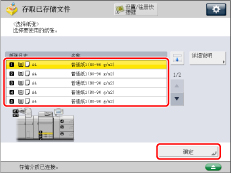
|
注释
|
|
有关纸张类型的详细信息,请参阅"可用的纸张材料."
如果按[详细说明],则会显示选定纸张的详细信息。
如果按
 ,则可以切换是否显示设备图示。有关详细信息,请参阅"更改选择纸张列表屏幕的默认显示 ." ,则可以切换是否显示设备图示。有关详细信息,请参阅"更改选择纸张列表屏幕的默认显示 ." |
5.
在“打印设置”屏幕上选择打印设置。
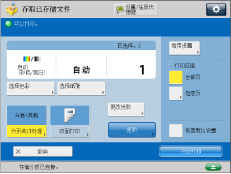
要更改供纸器,请参阅"纸张选择."
要更改打印份数,使用  -
-  (数字键)输入所需数量。
- (数字键)输入所需数量。|
注释
|
|
如果选定了多个文件,可以按[更改份数]更改打印份数。
|
要指定进行打印的页,按[指定页]。
要设置各种其他打印模式,按[选项]并选择所需的模式。
有关设置每种模式的详细信息,请参阅相应的章节。
6.
按[开始打印]。
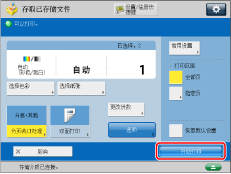
如果存在当前或预约的打印作业,本机将在该作业结束后开始打印文件。
打印开始时,显示以下屏幕。

|
注释
|
|
要取消打印,按[取消]。(按
 (停止)无法取消打印。) (停止)无法取消打印。)要预约下一项打印作业,按[关闭]→按照预约打印作业的步骤操作。(See "预约作业.")
|
|
注释
|
|
一次最多可以选择和打印同一存储介质中的六个文件。但是,不能同时选择不同文件格式的文件。
只有当多个文件存储在同一个文件夹中时才能选择多个文件。
要取消所有设置,按[恢复默认设置]。
有关如何添加纸张的信息,请参阅"添加纸张."
|