使用Stack Bypass Alignment Tray-C1添加紙張
使用「Stack Bypass Alignment Tray-C1」可以減少從「Stack Bypass-B1」送紙的紙張歪斜度(即紙張歪斜輸送),並防止影像錯位。
若要設定紙張對齊導板的位置,請按照以下步驟說明固定紙張對齊導板。
|
注意
|
|
「Stack Bypass Alignment Tray-C1」是選購產品。
|
1.
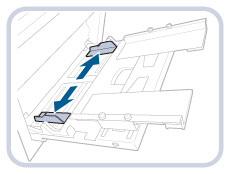
將「Stack Bypass-B1」的滑動導板稍微調寬以適合已添加紙張的寬度。
2.
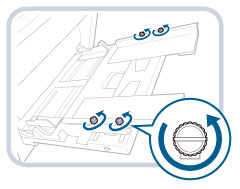
擰鬆固定輪盤螺釘。
擰鬆前後四個固定輪盤螺釘。
3.
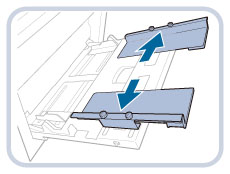
將紙張對齊導板稍微調寬以適合已添加紙張的寬度。
4.
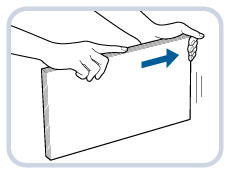
將紙張以扇形展開數次,然後用手指將凸出的邊緣推入直至對齊。
 小心 小心 |
|
請小心不要被紙張邊緣割傷手。
|
|
須知
|
|||||
|
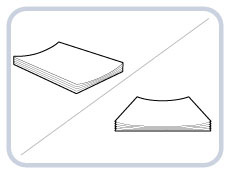
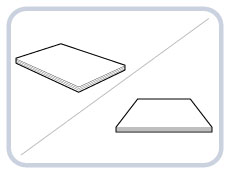
若紙張捲曲,使用紙張前請將捲曲的紙張展平,如下所示。
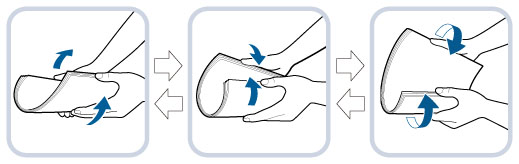 展平紙疊,如下圖所示。
|

5.
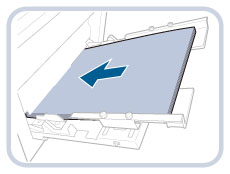
將紙張添加到「Stack Bypass Alignment Tray-C1」中。
|
須知
|
|
確保紙疊高度不超過添加限制標記(
 )。 )。 |
|
注意
|
|
「Stack Bypass Alignment Tray-C1」中最多可以添加100張紙(64 g/m2)。
|
6.
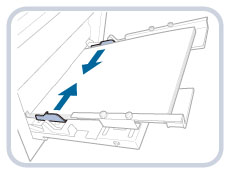
調整「Stack Bypass-B1」的滑動導板以適合紙張的尺寸。
7.
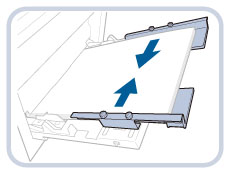
調整紙張對齊導板以適合添加到「Stack Bypass Alignment Tray-C1」中的紙張的尺寸。
紙疊和導板之間不可有間隙。
8.
重複步驟5和步驟6一到兩次,然後將「Stack Bypass-B1」的滑動導板與紙張對齊導板對齊,以符合紙張尺寸。
|
須知
|
|
為防止影印的影像傾斜或錯位,請確保在步驟5和步驟6將紙疊邊緣準確對齊。
|
9.
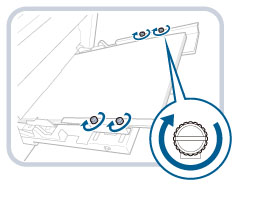
擰緊固定輪盤螺釘以固定紙張對齊導板。
擰緊前後四個固定輪盤螺釘。
有關如何選擇紙張類型和紙張尺寸的資訊,請按照"將紙張添加到Stack Bypass-B1,"中的步驟4開始操作。