保留佇列螢幕
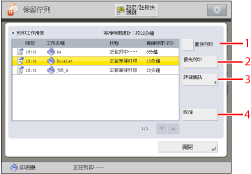
若選擇[保留佇列],則顯示「保留佇列」螢幕。「保留工作清單」螢幕顯示在「保留佇列」螢幕的上方,「列印工作清單」螢幕顯示在「保留佇列」螢幕的下方。
儲存在「保留佇列」中的所有保留工作顯示在「保留工作清單」螢幕上。
當前正在列印和等候列印的工作顯示在「列印工作清單」螢幕上。
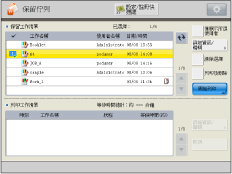
保留佇列螢幕
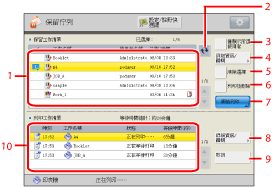
保留工作清單/列印工作清單螢幕
|
1.
|
保留工作清單
顯示儲存在「保留佇列」中的工作。 |
|
2.
|
更新
按下可以檢查從「保留工作清單」選定的工作所需的紙張是否已添加到指定紙張來源。若選擇不帶工作傳票的工作,將啟用該按鈕。只能檢查「保留工作清單」中作業的紙張資訊。使用該按鈕無法檢查「列印工作清單」中的作業。
若指定紙張來源中的紙張用盡,清單的右端會顯示(
 ),若指定紙張來源中的紙張不合適,清單的右端會顯示( ),若指定紙張來源中的紙張不合適,清單的右端會顯示( )。 )。在這些情況下,執行以下操作之一,然後按[更新]重新整理清單。
添加合適的紙張。
選擇其他紙張來源。(See "指定其他紙張來源(變更紙張) .")
添加合適的紙張並註冊紙張資訊。(See "註冊紙張來源的紙張尺寸和類型.")
|
|
3.
|
顯示全部使用者/僅顯示所選使用者
按下可以根據使用者名稱選擇要顯示的工作。可以顯示全部使用者名稱下的工作或僅顯示指定使用者下的工作。
|
|
4.
|
詳細資訊/編輯(保留工作清單)
按下可以顯示[列印樣本]、[詳細資訊]、[預覽]、[移動/複製至郵件信箱]、[刪除]和[變更紙張]。 |
|
5.
|
選擇全部(最多100)/清除選擇
按下可以選擇「保留工作清單」中的所有工作,或清除選擇所有選定的工作。
|
|
6.
|
列印後刪除
按下可以在列印完成後自動刪除工作。 |
|
7.
|
開始列印
按下可以開始列印選定的工作。 |
|
8.
|
詳細資訊/編輯(列印工作清單)
按下可以顯示[優先列印]、[詳細資訊]和[暫停列印]。 |
|
9.
|
取消
按下可以停止正在處理的選定工作。 |
|
10.
|
列印工作清單
顯示當前正在列印的工作和等候列印的工作。 |
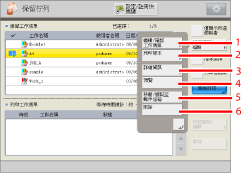 |
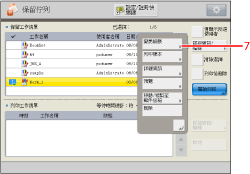 |
|
保留工作詳細資訊/編輯螢幕(帶有工作傳票)
|
保留工作詳細資訊/編輯螢幕(不帶工作傳票)
|
|
1.
|
編輯/確認工作傳票
按下可以編輯/確認選定工作的工作傳票。(See "工作保留功能.")
只有選定工作具有工作傳票時才啟用該按鈕。從印表機驅動程式提交的工作不具有工作傳票。
|
|
2.
|
|
|
3.
|
|
|
4.
|
|
|
5.
|
|
|
6.
|
刪除
按下可以刪除選定工作。 |
|
7.
|
變更紙張
按下可以將選定工作的紙張來源變更為其他紙張來源。(See "指定其他紙張來源(變更紙張) .")
只有選擇不帶工作傳票的工作時,[變更紙張]才有效。
|
列印工作詳細資訊/編輯螢幕
|
1.
|
暫停列印
按下可以暫時停止所有正在處理的列印工作。
|
|
2.
|
|
|
3.
|
詳細資訊
按[暫停]可以暫時停止工作。按[紙張輸送]可以強制列印記憶體中剩餘的列印資料。按[略過錯誤]可以暫時禁用錯誤並繼續列印。有關選擇工作後透過按[略過錯誤]可以暫時略過的錯誤的資訊,請參閱「印表機(錯誤訊息清單)」。 |
|
4.
|
取消
按下可以停止正在處理的選定工作。 |