ボックス設定
使用するボックスの名称や暗証番号、ファイルが自動的に削除されるまでの時間を設定/登録できます。
また、設定/登録した名称、暗証番号、ファイルの自動削除までの時間を初期化できます。
1.
 (設定/登録)を押す
2.
[ファンクション設定]→[ファイル保存/利用]→[ボックス設定]を押す
3.
[ボックスの設定/登録]→登録するボックス番号を押す
初期化する場合は、初期化するボックス番号を押します。
 ~
~ (テンキー)から、ボックスの番号を入力して指定する場合は、2桁のボックス番号を入力したあと、[OK]を押します。
4.
各項目を設定→[OK]を押す
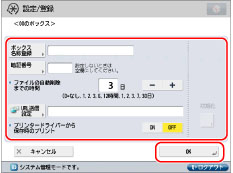
[ボックス名称登録]:
[ボックス名称登録]を押し、ボックスの名称を登録したあと、[OK]を押します。
[ボックス名称登録]を押し、ボックスの名称を登録したあと、[OK]を押します。
[暗証番号]:
[暗証番号]を押して、ボックスの暗証番号として設定または変更する7桁以内の数字を~(テンキー)で入力します。確認のため、[確認入力]を押して同じ暗証番号を入力したあと、[OK]を押します。暗証番号を設定しなくても使用できます。「0」、「00」のような「0」だけの連数字は暗証番号として登録できません。
[暗証番号]を押して、ボックスの暗証番号として設定または変更する7桁以内の数字を
~(テンキー)で入力します。確認のため、[確認入力]を押して同じ暗証番号を入力したあと、[OK]を押します。暗証番号を設定しなくても使用できます。「0」、「00」のような「0」だけの連数字は暗証番号として登録できません。<ファイルの自動削除までの時間>:
[-][+]を押して自動削除するまでの時間を設定します。
[-][+]を押して自動削除するまでの時間を設定します。
[URL送信設定]:
ボックスにファイルを保存したあと、ファイルが保存されているボックスのURLをEメールで通知し、リモートUIの画面上で確認できます。URLをEメールで通知する場合は、[URL送信設定]を押し、宛先を選択したあと、[OK]を押します。
ボックスにファイルを保存したあと、ファイルが保存されているボックスのURLをEメールで通知し、リモートUIの画面上で確認できます。URLをEメールで通知する場合は、[URL送信設定]を押し、宛先を選択したあと、[OK]を押します。
<プリンタードライバーから保存時のプリント>:
コンピューターで作成したファイルをボックスに保存するときに、保存した結果を1部プリントするかどうかの設定をします。プリントする場合は[ON]を押します。
コンピューターで作成したファイルをボックスに保存するときに、保存した結果を1部プリントするかどうかの設定をします。プリントする場合は[ON]を押します。
[初期化]:
設定を初期化する場合は、初期化するボックスを選択して[初期化]を押したあと、 [はい]を押します。
設定を初期化する場合は、初期化するボックスを選択して[初期化]を押したあと、 [はい]を押します。
|
重要
|
|
設定した暗証番号を確認する方法はありませんので、暗証番号は忘れないでください。
すでに各ボックスで設定されている場合、各ボックスの暗証番号設定にかかわらず、[ファンクション設定](設定/登録)の[ボックス一括設定]から、ボックスの[ファイルの自動削除までの時間]、[プリンタードライバーから保存時のプリント]のON/OFFの設定を行うこともできます。ボックス一括設定後に各ボックスで設定を更新した場合は、[ボックス一括設定]の設定内容よりも優先されます。(→ボックスを一括で設定する)
|
5.
[OK]を押す
|
メモ
|
|
ボックスは、100個まで登録できます。
ボックスのボックス番号は、00~99です。
ボックスは、名称を設定しなくても使用できます。
ボックスの中にファイルが残っている場合は、初期化できません。
ボックスは、暗証番号を設定しなくても使用できます。
|