Questo modo consente di stampare più originali acquisiti o originali fronte-retro e di organizzarli su un solo foglio. È possibile selezionare 2, 4 o 8 originali acquisiti da organizzare su una pagina. È inoltre possibile impostare la stampa fronte-retro e modificare il layout e l'ordine delle immagini.
Gli originali vengono ridotti automaticamente per adattarli al formato di copia specificato.
N in 1
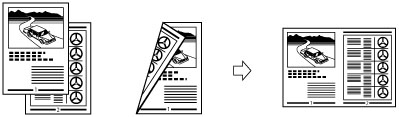
2 in 1
Questa impostazione riduce due originali a un lato o un originale in fronte-retro per riprodurli su un lato di un foglio.
4 in 1
Questa impostazione riduce quattro originali a un lato o due originali in fronte-retro per riprodurli su un lato di un foglio.
8 in 1
Questa impostazione riduce otto originali a un lato o quattro originali in fronte-retro per riprodurli su un lato di un foglio.
|
IMPORTANTE
|
|
Questo modo è disponibile solo per la registrazione dei file in una mailbox.
|
1.
Premere [Scansione e memorizzaz.] → [Mailbox].
_ssave_it_IT/b_ssave_006_02_b_C.jpg)
2.
Selezionare la mailbox desiderata → selezionare [Scansione].
_ssave_it_IT/b_ssave_010_01_b_C.jpg)
3.
Premere [Opzioni] → [N in 1].
_ssave_it_IT/b_ssave_039_03_c_C.jpg)
4.
Selezionare il tipo di N in 1.
_ssave_it_IT/b_ssave_039_03_d_C.jpg)
Se l'originale posizionato è in fronte-retro, selezionare [Originale fronte-retro] → specificare il tipo di originale in fronte-retro → premere [OK].
Tipo di originale fronte-retro
|
[Tipo libro]:
|
Il lato anteriore e posteriore dell'originale in fronte-retro hanno lo stesso orientamento alto-basso.
|
|
[Tipo calendario]:
|
Il lato anteriore e posteriore dell'originale in fronte-retro hanno un orientamento alto-basso opposto.
|
Per selezionare l'ordine del layout, premere [Impostazione dettagli]. Selezionare l'ordine del layout → selezionare [OK].
Se non si varia l'ordine delle immagini con [Impostazione dettagli], l'ordine del layout sarà quello indicato di seguito:
|
2 in 1:
|
Sinistra → destra
|
|
Tutte le opzioni tranne 2 in 1:
|
In alto a sinistra → in alto a destra → in basso a sinistra → in basso a destra
|
Per impostare il formato dell'originale, premere [Cambia] per <Formato originale> → selezionare il formato → premere [OK].
Per modificare il formato stampa dati, premere [Cambia] per <Form.stamp. dati> → selezionare il formato stampa dati → premere [OK].
|
NOTA
|
|
[Originale fronte-retro] non può essere selezionato se si specifica il formato di originale A6R.
La macchina seleziona automaticamente il rapporto zoom in base al formato stampa dati selezionato.
Se si imposta [N in 1], verrà impostato automaticamente anche il modo Spostamento al centro.
|
5.
Premere [OK] → [Chiudi].
|
IMPORTANTE
|
|
Per informazioni sui modi non compatibili con questo modo, vedere "Combinazioni di funzioni non disponibili".
Gli originali devono avere tutti lo stesso formato.
|