이미지 합성
이 모드는 기기의 메모리에 등록된 이전에 스캔한 이미지(이미지 양식)를 출력물에 겹쳐서 인쇄할 수 있습니다.
_copy_ko_KR/b_copy_070_01_a_L.jpg)
|
중요
|
|
이미지 합성 모드를 사용하려면 사전에 이미지 양식이 기기에 등록되어 있어야 합니다.("이미지 합성 모드에 양식 등록" 참고)
|
1.
[복사]를 누릅니다.

2.
[기타 기능] → [이미지 합성]을 누릅니다.
_copy_ko_KR/b_copy_070_01_c_C.jpg)
3.
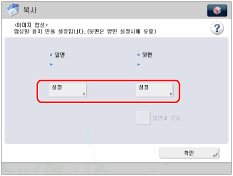
합성할 용지의 면에 대해 [설정]을 누릅니다.
|
중요
|
|
양면 원고의 경우 <뒷면>만 선택할 수 있습니다.
<뒷면>에 <앞면>과 같은 설정을 지정하려면 [앞면과 같음]을 누릅니다.
|
4.
원고에 겹쳐서 인쇄할 이미지 양식을 선택하고 → [다음화면]을 누릅니다.
등록된 이미지 형식을 인쇄 및 확인하려면 [확인인쇄]를 누르고 → 용지 크기를 선택하고 → [인쇄 시작]을 누릅니다.
RGB 컬러 형식으로 저장된 이미지 양식은  아이콘으로 표시됩니다. CMYK 컬러 형식으로 저장된 이미지 양식은
  아이콘으로 표시됩니다. 컬러 이미지 양식은 컬러 아이콘으로 표시됩니다.
아이콘으로 표시됩니다. CMYK 컬러 형식으로 저장된 이미지 양식은 아이콘으로 표시됩니다. 컬러 이미지 양식은 컬러 아이콘으로 표시됩니다.선택된 이미지 형식의 상세한 정보를 확인하려면 [상세정보]를 누릅니다.
5.
원하는 양식 합성 종류를 선택합니다.
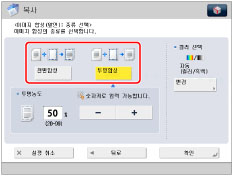
[투명합성]을 선택한 경우 [-] 또는 [+]을 눌러 하프톤 농도를 조정합니다.
6.
<컬러 선택>에 대해 [변경]을 누르고 → [자동 (컬러/흑백)], [흑백] 또는 [단색 컬러]를 선택한 후 → [확인]을 누릅니다.
|
참고
|
|
선택된 이미지 양식의 컬러 형식이 CMYK이면 [자동 (컬러/흑백)]을 선택할 수 있습니다.
[자동(컬러/흑백) 사용]을 '해제'로 지정한 경우 [자동 (컬러/흑백)]이 나타나지 않습니다.("자동 컬러 선택 사용 제한" 참고)
|
[단색 컬러]를 선택한 경우, 컬러를 선택하고 → [확인]을 누르세요.
7.
[확인] → [닫기]를 누릅니다.
|
중요
|
|
이 모드와 함께 설정할 수 없는 모드에 대한 자세한 내용은 "사용할 수 없는 기능 조합"을 참고하십시오.
시프트 또는 거울 화상 모드 이외의 복사 모드는 이미지 복사에만 사용할 수 있습니다.
이미지 양식을 100개까지 등록할 수 있습니다. 그러나 이 수치는 하드디스크의 용량에 따라 달라 질 수 있습니다.
원고 내용 및 이미지 양식에 따라 인쇄 성능이 최적 상태가 아닐 수도 있습니다.
원고 내용 및 이미지 양식에 따라 모아레 현상(빛나는, 물결 무늬)이 발생할 수 있습니다.
|
|
참고
|
|
확인 인쇄는 샘플 인쇄입니다. 실제 출력은 확인 인쇄와 조금 다를 수 있습니다.
|