암호화된 문자인식 PDF로 스캔한 문서 변환
문자인식 PDF 모드를 사용하면 종이 문서를 텍스트 검색이 가능한 PDF로 변환할 수 있습니다. 예를 들어 이력서 같은 종이 문서를 디지털화하면 공간을 절약할 수 있습니다. PDF 파일을 암호화하면 허가 받지 않은 사용자가 파일을 열고 정보를 검색하는 것을 제한할 수 있습니다. 스캔한 문서를 송신할 때 비밀번호를 설정하면 문서가 잘못된 수신인에게 송신되었을 때 발생하는 정보 유출을 방지할 수 있습니다.
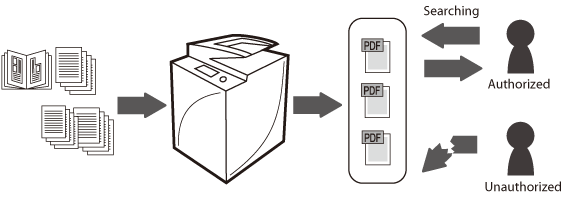
문자인식 PDF 모드 이점
문자인식 PDF 모드를 사용하면 OCR(Optical Character Recognition: 광학 문자 인식)을 수행하여 스캔한 이미지에서 인식 가능한 데이터를 텍스트로 추출하고 텍스트의 투명 레이어로 추가하여 문자인식 PDF 파일을 생성할 수 있습니다. PDF 파일에서 필요한 정보를 신속하게 검색할 수 있습니다. 이 기능을 사용하려면 범용 송신 고급 기능 세트가 필요합니다.
암호화된 PDF 모드 이점
비밀번호를 설정하여 PDF 파일을 암호화할 수 있습니다. 정확한 비밀번호를 입력하는 사용자만이 PDF를 열거나 인쇄 또는 변경할 수 있습니다. 이 기능을 사용하려면 범용 송신 보안 기능 세트가 필요합니다.
|
필수 조건
|
|
범용 송신 고급 기능 세트를 활성화해야 합니다.
범용 송신 보안 기능 세트를 활성화해야 합니다.
|
아래에서는 허가 받지 않은 사용자를 제한하는 문자인식 PDF를 생성하고 PDF를 지정된 수신인에게 송신하기 위한 절차를 설명합니다.
화면은 기기 모델 및 부착된 옵션 제품에 따라 다를 수 있습니다.
아래 절차를 따릅니다.
OCR(문자인식) 설정 지정
PDF 암호화 및 송신
OCR(문자인식) 설정 지정
|
중요
|
|
이미지의 배경색, 문자 스타일 및 크기에 따라 텍스트가 올바르게 감지되지 못할 수도 있습니다.
|
1.
원고를 넣은 후 → 메인 메뉴 화면에서 [스캔하여 송신]을 누릅니다.

|
참고
|
|
메인 메뉴 화면이 표시되지 않을 경우
 (메인메뉴)을 누릅니다. (메인메뉴)을 누릅니다. |
2.
수신인을 지정한 후 → 파일 형식 버튼을 누릅니다.
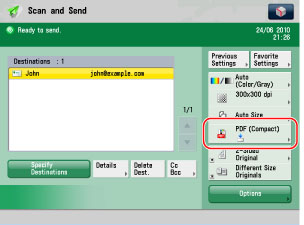
3.
[PDF] → [OCR (문자인식)] → [확인]을 선택합니다.
_case_ko_KR/b_case_0261_C.jpg)
PDF 암호화 및 송신
1.
[스캔하여 송신] 화면에서 파일 형식 버튼을 누릅니다.
2.
[PDF]을 선택한 후 [암호화]를 선택합니다.
_case_ko_KR/b_case_1524_C.jpg)
3.
각 설정을 지정합니다.
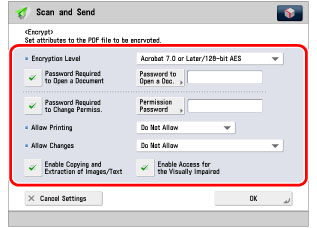
[문서를 열때 비밀번호가 필요]를 선택하고 → [문서열기 비밀번호]에서 비밀번호를 입력하여 파일을 엽니다.
4.
[확인] → [확인]을 누릅니다.
5.
 (시작)을 눌러 PDF를 송신합니다.
문자인식 PDF 파일이 지정된 수신인에게 송신됩니다. 이 PDF 파일을 열려면 4단계에서 설정한 비밀번호가 필요합니다.