인쇄에 사용할 프리셋 선택(Mac)
Mac에서 [프린트] 대화 상자의 각 패널에 지정된 설정을 프리셋으로 저장할 수 있습니다. 프리셋은 자주 사용하는 인쇄 기능을 조합하여 단일 설정으로 저장한 것입니다. 필요에 따라 등록된 프리셋을 선택하여 쉽게 인쇄할 수 있습니다.
프로파일 사용 이점
설정을 지정하는 부담 감소
같은 인쇄 설정을 자주 사용하는 경우, 매번 설정을 지정하는 부담을 덜려면 설정을 프리셋으로 등록할 수 있습니다.
같은 인쇄 설정을 자주 사용하는 경우, 매번 설정을 지정하는 부담을 덜려면 설정을 프리셋으로 등록할 수 있습니다.
잘못된 인쇄 방지
설정을 지정할 때 실수로 인해 발생하는 잘못된 인쇄를 방지할 수 있습니다.
설정을 지정할 때 실수로 인해 발생하는 잘못된 인쇄를 방지할 수 있습니다.
|
필수 조건
|
|
프린터 드라이버가 설치되어 있어야 합니다.
|
아래에서는 용지의 양면에 각각 한 페이지씩 두 페이지를 인쇄(2 on 1)하는 프리셋을 등록하고 인쇄에 사용할 등록된 프리셋을 선택하는 절차를 설명합니다.
화면은 기기 모델 및 부착된 옵션 제품에 따라 다를 수 있습니다.
아래 절차를 따릅니다.
프리셋 등록
인쇄에 사용할 프리셋 선택
프리셋 등록
1.
인쇄할 문서에 대해 사용 중인 응용 프로그램 소프트웨어의 [파일] 메뉴에서 → [프린트]를 선택합니다.
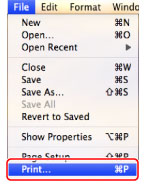
[프린트] 대화 상자가 나타납니다.
2.
사용할 프린터를 선택하고 → [레이아웃]을 선택합니다.
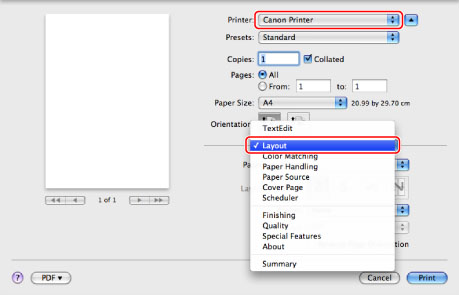
[레이아웃] 기본 설정 패널이 나타납니다.
|
참고
|
|
화면은 사용하고 있는 프린터 드라이버 및 응용프로그램 소프트웨어의 종류 및 버전에 따라 다를 수 있습니다.
|
3.
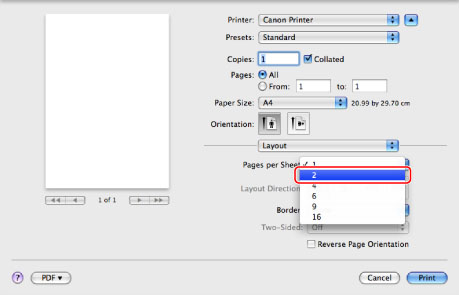
[용지당 페이지 수]에서 [2](용지의 각 면에 인쇄할 페이지 수)를 선택합니다.
4.
[마무리] 패널을 선택합니다.
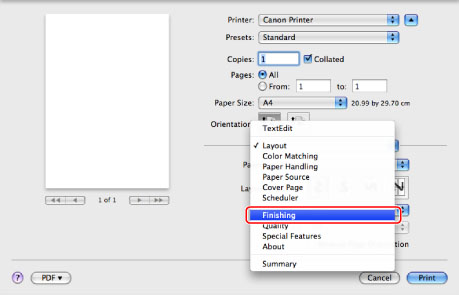
[마무리] 기본 설정 패널이 나타납니다.
5.
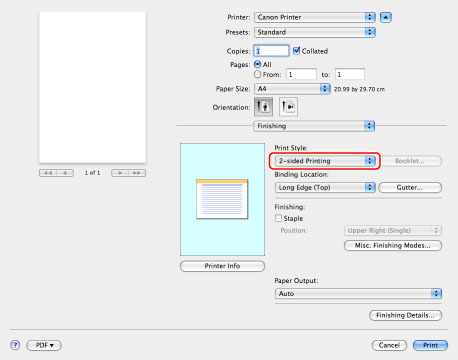
[인쇄 스타일]에서 [양면 인쇄]를 선택했는지 확인합니다.
6.
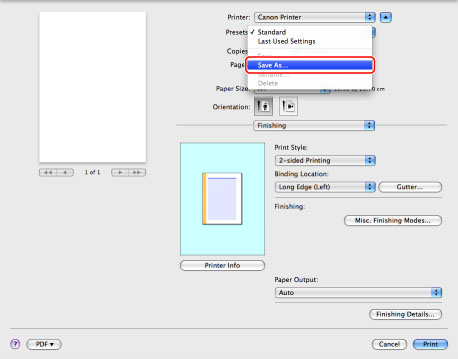
[프리셋]에서 [별도 저장]을 선택합니다.
7.
[프리셋 별도 저장]에서 이름(예: "2 페이지/양면")을 입력하고 → [승인]을 클릭합니다.
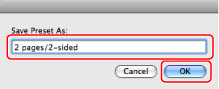
프리셋이 저장됩니다.
인쇄에 사용할 프리셋 선택
1.
인쇄할 문서에 대해 사용 중인 응용 프로그램 소프트웨어의 [파일] 메뉴에서 → [프린트]를 선택합니다.
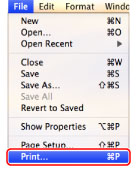
[프린트] 대화 상자가 나타납니다.
2.
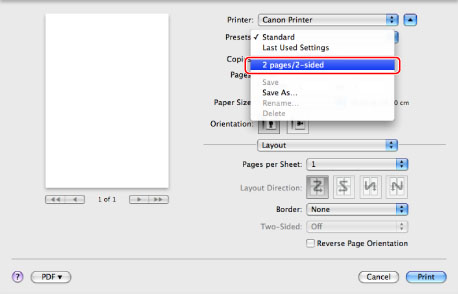
사용할 프린터를 선택하고 → [프리셋]에서 [2 페이지/양면]을 선택합니다.
|
참고
|
|
화면은 사용하고 있는 프린터 드라이버 및 응용프로그램 소프트웨어의 종류 및 버전에 따라 다를 수 있습니다.
|
3.
[프린트]를 클릭합니다.
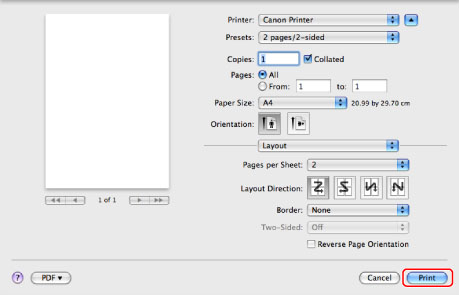
문서의 두 페이지를 용지의 각 면에 인쇄합니다(2 on 1).