모바일 컴퓨팅 기기에 전송
이메일을 사용할 수 있는 모바일 컴퓨터 기기(노트북)에 이메일을 통해 팩스를 전송하여 수신인이 외출해 있는 동안 수신인의 모바일 기기에서 파일을 볼 수 있도록 할 수 있습니다.
총 25개의 이메일 주소, 공유 컴퓨터 폴더 및 기타 전송처를 등록할 수 있으며, 모든 수신인에게 순차 동보 통신(범용 송신)을 수행할 수 있습니다. 이 기능을 통해 사무실 내의 사용자와 외출한 사용자가 모두 데스크톱 컴퓨터와 노트북 컴퓨터에서 각각 동일한 문서를 볼 수 있습니다.
외출해 있는 동안 긴급 팩스를 수신한 경우, 팩스를 전송해도 노트북 컴퓨터를 확인하지 못할 수 있으며 전송된 팩스를 수신한 시기를 정확히 알지 못할 수 있습니다. 그러나 노트북에 전송된 팩스를 수신할 때 휴대 전화에 자동 이메일 통지를 수신하도록 설정할 수 있습니다.
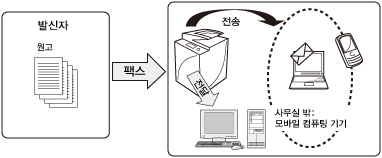
그룹 주소를 전송처로 설정하면 순차 동보 전송을 수행할 수 있습니다.
주소록에 등록할 수 있는 수신인 수
|
하위 주소록 1 ~ 10
|
수신인 총 1,600명
|
|
원터치 버튼
|
수신인 200명
|
|
수신인(그룹 주소 포함)
|
최대 수신인 1,800명
|
|
각 그룹 주소
|
수신인 256명
|
|
순차 동보 전송
|
수신인 256명
|
|
참고
|
|
송신 기능을 사용할 수 있어야 합니다.
이메일로 팩스를 전송하려면 이메일 액세스가 가능해야 하며 기기에서 이메일 설정을 지정해야 합니다.
|
전송 종료 통지 설정
원래 발신인에 따라 전송 종료 통지를 지정된 이메일 주소에 송신하도록 설정할 수 있습니다.
불필요한 통지를 막고자 할 때 유용합니다.
터치 패널 화면 또는 리모트 UI를 사용하여 이 절차를 수행할 수 있습니다.
화면은 기기 모델 및 부착된 옵션 제품에 따라 다를 수 있습니다.
터치 패널 화면 사용
1.
 (설정/등록) → [기능 설정] → [수신/전송] → [공통 설정] → [전송설정] → [등록]을 누르고 → 각 설정을 지정합니다.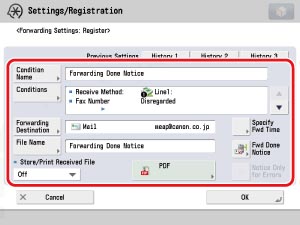
2.
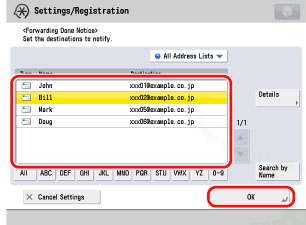
[전송종료 통지]를 누르고 → 등록된 이메일 주소를 선택한 후 → [확인]을 누릅니다.
3.
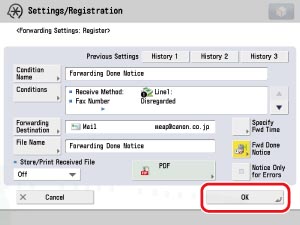
전송 설정을 등록하는 화면으로 돌아왔을 때 설정이 활성화되었음을 나타내기 위해 [전송종료 통지] 버튼의 색상이 변해 있을 것입니다. [확인]을 누르면 설정이 완료됩니다.
|
참고
|
|
통지 이메일은 팩스가 전송될 때 동시에 전송됩니다.
전송 에러가 발생할 때에만 통지 이메일을 전송하도록 설정할 수 있습니다.
전송 종료 통지에 대해 수신인 한 명만 선택할 수 있습니다. 복수의 수신인에게 전송하려면 단일 그룹 주소 아래에 수신인을 등록합니다.
휴대 전화에서 보는 전송 종료 통지의 레이아웃은 전화 모델에 따라 다를 수 있습니다.
팩스 발신인 정보는 통지 이메일에 포함되지 않습니다. 또한 통지 이메일의 내용은 편집할 수 없습니다.
전송된 문서가 저장된 폴더에 대한 링크도 통지 이메일에 포함되어 있습니다.
사용하기 전에 테스트 메시지를 보내는 것이 좋습니다.
|
리모트 UI 사용
리모트 UI를 사용하여 설정을 지정할 수 있습니다.
1.
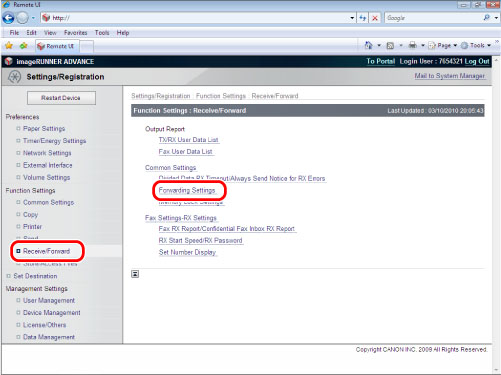
리모트 UI에 액세스하고 → [설정/등록] → [수신/전송] → [전송설정]을 클릭합니다.
2.
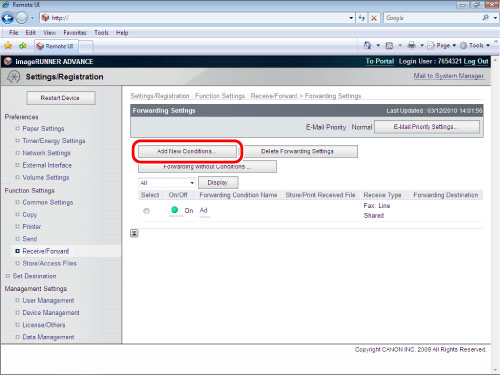
[전송설정의 추가]를 통해 전송 설정을 등록합니다.
|
참고
|
|
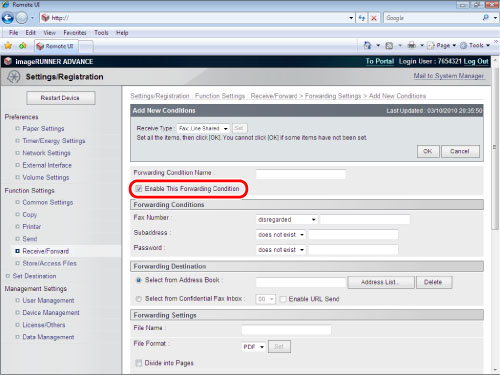
[이 전송조건을 유효로 함]은 imageRUNNER ADVANCE 기기의 전송 설정 화면의 [조건의 설정/해제] 버튼과 같습니다.
 |
참조 정보
전송 파일 형식
팩스를 다음 형식으로 수신할 수 있습니다.
|
팩스/인터넷 팩스/인트라넷 팩스
|
TIFF, PDF, XPS
|