시스템 관리
시스템 관리자 지정 및 액세스 제한 설정은 정보 유출을 방지하는 데 도움이 될 수 있습니다.
네트워크, 주소록, 부문 ID 관리 및 다른 기기 설정을 시스템 관리자만이 지정하도록 제한할 수 있습니다.
|
필수 조건
|
|
관리자로 로그인해야 합니다.
|
아래에서는 시스템 관리자를 등록하고 상황확인/중지 화면에 대한 표시 제한을 설정하는 방법을 설명합니다.
화면은 기기 모델 및 부착된 옵션 제품에 따라 다를 수 있습니다.
아래 절차를 따릅니다.
시스템 관리자 ID 및 시스템 PIN 등록
상황확인/중지 화면 제한 설정
시스템 관리자 ID 및 시스템 PIN 등록
터치 패널 화면 또는 리모트 UI를 사용하여 이 절차를 수행할 수 있습니다.
리모트 UI 사용
1.
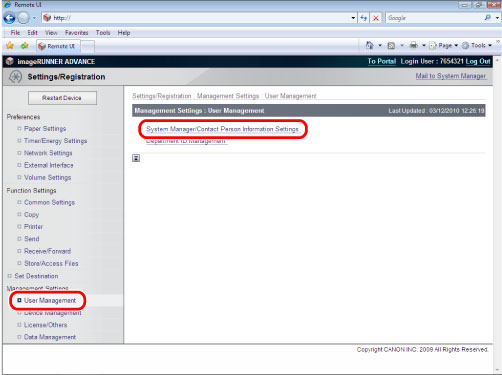
리모트 UI에 액세스하고 → [설정/등록] → [사용자 관리] → [시스템 관리자 정보/서비스 담당자 정보 설정]을 클릭합니다.
2.
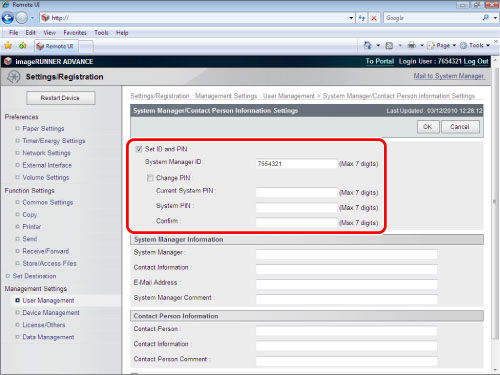
[ID와 비밀번호 설정]을 선택하고 → [시스템 관리 부문 ID]에 7자리까지 입력하고 → [비밀번호 변경]을 선택하고 → [시스템 관리 비밀번호] 및 [확인입력]에 대해 7자리까지 입력합니다. 설정/등록에 로그인할 때 시스템 관리자 ID 및 시스템 PIN이 필요합니다.
3.
[확인]를 클릭합니다.
터치 패널 화면 사용
기기의 조작 패널을 사용하여 설정을 지정할 수 있습니다.
1.
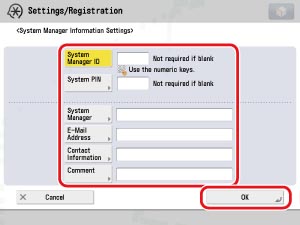
 (설정/등록) → [관리설정] → [사용자 관리] → [시스템 관리자정보 설정]을 누릅니다.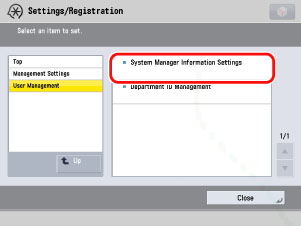
2.
원하는 설정을 지정하고 → [확인]을 누릅니다.
상황확인/중지 화면 제한 설정
터치 패널 화면 또는 리모트 UI를 사용하여 이 절차를 수행할 수 있습니다.
터치 패널 화면 사용
1.
(설정/등록) → [관리설정] → [디바이스 관리]를 누릅니다.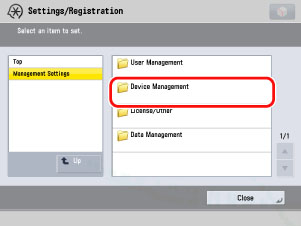
2.
각 설정을 지정합니다.
인증 전의 작업 상황 표시 설정 지정
[인증 전의 작업 상황 표시] → [해제] → [확인]을 누릅니다.
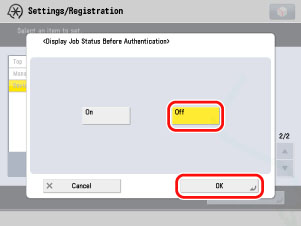
인증 전의 상황 표시가 '해제'로 설정된 경우:
|
부문 ID 관리 또는 SSO-H 등의 로그인 서비스
|
상황확인/중지 화면
|
|
|
복사/인쇄, 송신, 수신, 저장
|
소모품./기타
|
|
|
로그인 전
|
표시하지 않음
|
표시
|
|
로그인 후
|
표시
|
표시
|
로그 표시 설정 지정
[작업이력 표시] → [해제]을 누릅니다.
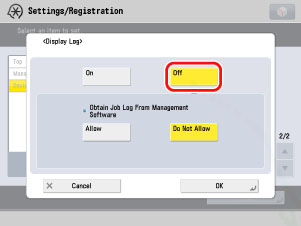
<관리 소프트웨어로부터 작업이력 취득>에 대해 [허가] 또는[허가안함]을 선택하고 → [확인]을 누릅니다.
<관리 소프트웨어로부터 작업이력 취득>:
|
[허가]:
|
관리 소프트웨어를 사용하여 작업 로그를 수집할 수 있습니다.
|
|
[허가안함]:
|
관리 소프트웨어를 사용하여 작업 로그를 수집할 수 없습니다.
|
리모트 UI 사용
리모트 UI를 사용하여 설정을 지정할 수 있습니다.
1.
[설정/등록] → [디바이스 관리]를 클릭합니다.
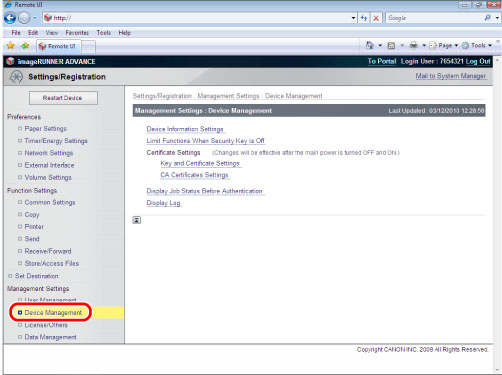
2.
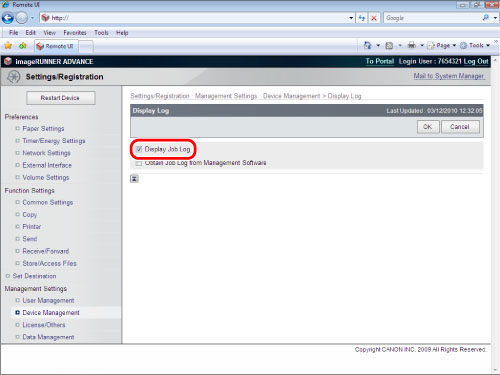
인증 전의 작업 상황 표시 설정을 지정하려면 [인증 전의 작업상황 표시]를 클릭하고 → [인증 전의 작업상황 표시]를 선택해제한 후 → [확인]을 클릭합니다.
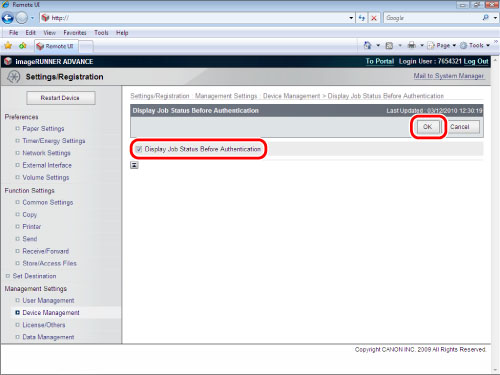
3.
작업 로그 표시 설정을 지정하려면 [작업이력 표시]를 클릭하고 → [작업이력 표시]를 선택해제한 후 → [확인]을 클릭합니다.