송신/팩스 보안 설정 지정
팩스 수신인을 직접 입력할 때 팩스가 실수로 엉뚱한 수신인에게 보내지면 정보가 유출될 가능성이 있습니다.
또한 송신 과정에서 악의를 가진 외부 사용자가 데이터를 가로챌 수 있는 가능성이 있습니다.
imageRUNNER ADVANCE에 적용 가능한 보안 설정을 수행하면 데이터를 송신할 때 정보 유출의 위험을 최소화하는 데 도움이 될 수 있습니다.
아래에서는 다음 설정에 대한 절차를 설명합니다.
화면은 기기 모델 및 부착된 옵션 제품에 따라 다를 수 있습니다.
주소록 PIN 설정
주소록에 대해 팩스 송신 및 스캔할 때 사용하는 PIN을 설정할 수 있습니다. PIN을 설정하면 수신인의 등록, 편집, 추가 및 삭제를 제한할 수 있습니다. 주소록 PIN에 대해 7자리까지 입력할 수 있습니다.
새 수신인 제한
이 모드에서는 송신을 등록된 수신인으로만 제한합니다. 주소록 PIN과 함께 이 모드를 설정하면 송신 보안을 강화할 수 있습니다. 이 모드가 설정된 경우 송신은 다음과 같은 경우에만 가능합니다.
주소록에 저장된 수신인을 지정한 경우
LDAP 서버를 통해 수신인을 지정한 경우
원터치 버튼을 눌러 수신인을 지정한 경우
[즐겨찾기 설정]에 저장된 수신인을 호출하는 경우
[자신에게 송신]을 선택한 경우
각 송신 기능(팩스, 이메일, I-팩스, 파일 서버)에 대해 제한을 설정하거나 해제할 수 있습니다.
제한된 기능에 대해서는 새 수신인을 입력할 수 없습니다.
주소록 액세스 번호 관리
이 모드에서는 액세스 번호를 입력할 때 해당 수신인만 표시되도록 각 수신인에 대해 액세스 번호를 지정할 수 있습니다. 액세스 번호를 관리하고 이 모드를 새 수신인 제한을 함께하면 각 사용자가 사용 가능한 수신인을 제한할 수 있습니다.
입력 시 팩스 번호 확인입력
이 모드에서는 팩스 번호를 입력하고 다이얼 실수를 방지하기 위해 해당 번호를 확인(두 번째에 동일한 번호 입력)해야 합니다.
팩스 드라이버를 통한 송신 금지
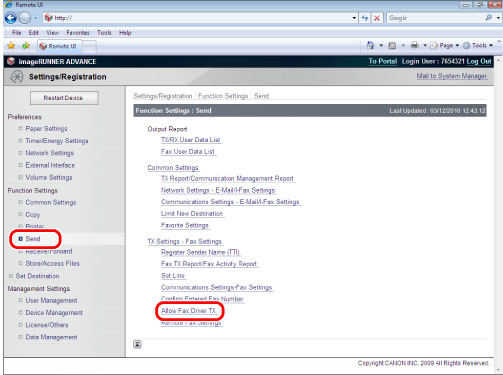
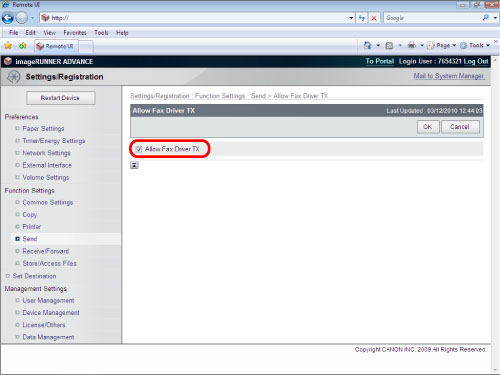
이 모드에서는 팩스 드라이버에서의 송신을 금지하도록 기기를 설정할 수 있습니다.
이 모드를 기기의 관리 기능과 결합하면 무단 송신을 방지하는 데 도움이 될 수 있습니다.
MAC 주소 필터 설정
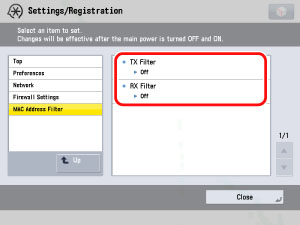
MAC 주소 필터는 발신인을 식별하고 전송을 규제합니다.
MAC 주소는 통신을 수신하는 기기에 대해 설정됩니다. MAC 주소는 컴퓨터와 네트워크 기기의 고유한 네트워크 인터페이스 ID 번호입니다.
액세스는 허가 받은 MAC 주소를 가진 기기로 제한됩니다. MAC 주소는 주소가 변경되더라도 변경되지 않기 때문에 데이터를 보안되게 송신할 수 있습니다.
송신처 도메인 지정
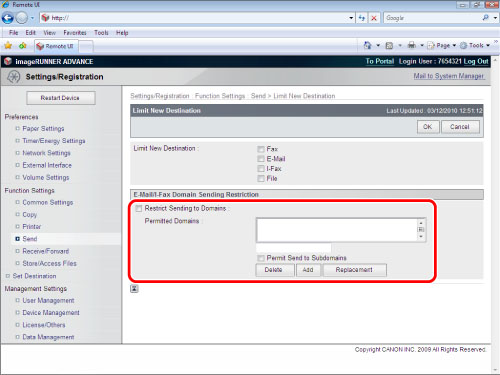
이 모드에서는 이메일을 보낼 수 있는 도메인을 제한할 수 있습니다.
송신 도메인을 제한하면 문서를 지정된 도메인에 속한 수신인에게만 송신할 수 있습니다.
따라서 정보 유출을 방지하는 데 도움이 됩니다.
데이터 암호화
PDF 파일을 열기 위한 비밀번호를 설정하거나 송신을 위해 PDF 파일 자체를 암호화할 수 있습니다. PDF 파일에 대한 비밀번호를 설정하면 정확한 비밀번호를 입력한 수신인만이 파일을 열거나 편집 또는 인쇄할 수 있습니다. 또한 정보의 민감도에 따라 편집/작업 권한을 부여할 수 있습니다(선택 품목 키트 필요).
|
필수 조건
|
|
관리자로 로그인해야 합니다.
|
주소록 PIN 설정
터치 패널 화면 또는 리모트 UI를 사용하여 이 절차를 수행할 수 있습니다.
리모트 UI 사용
1.
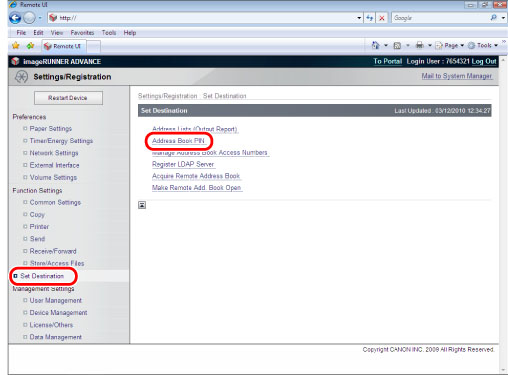
리모트 UI에 액세스하고 → [설정/등록] → [수신인 설정] → [주소록 비밀번호]을 클릭합니다.
2.
[주소록 비밀번호 설정]을 선택하고 → <주소록 비밀번호> 및 <확인입력>에 대해 7자리까지 입력합니다.
|
참고
|
|
PIN을 입력하지 않으면 리모트 UI에서 주소록을 표시할 수 없습니다.
기기에서 주소록을 표시하거나 사용할 수 있지만 편집할 수는 없습니다.
|
터치 패널 화면 사용
기기의 조작 패널에서 설정을 지정할 수도 있습니다.
1.
 (설정/등록) → [수신인 설정] → [주소록 비밀번호]를 누릅니다.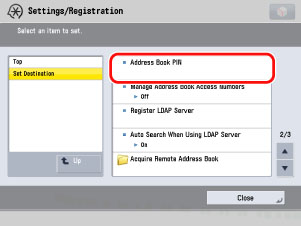
2.
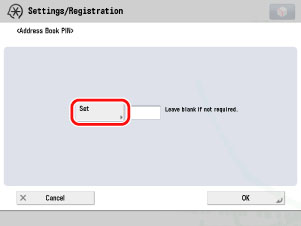
[설정]를 누릅니다.
3.
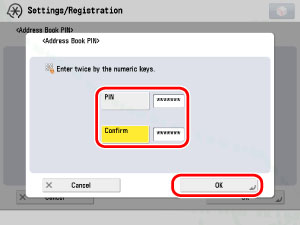
PIN을 입력하고 확인하기 위해 다시 한 번 입력한 후 → [확인] → [확인]을 누릅니다.
새 수신인 제한
터치 패널 화면 또는 리모트 UI를 사용하여 이 절차를 수행할 수 있습니다.
리모트 UI 사용
1.
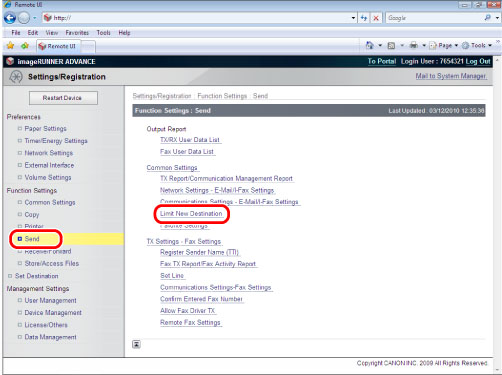
리모트 UI에 액세스하고 → [설정/등록] → [송신] → [신규 수신인 제한]을 클릭합니다.
2.
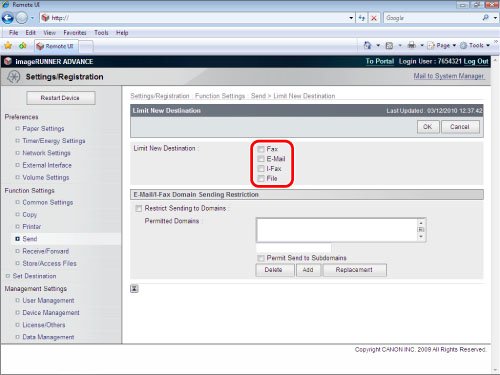
새 수신인을 제한하고자 하는 기능을 선택합니다.
터치 패널 화면 사용
1.
(설정/등록) → [기능 설정] → [송신] → [공통 설정] → [신규 수신인 제한]를 누릅니다.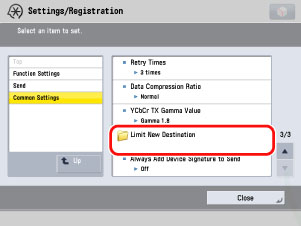
2.
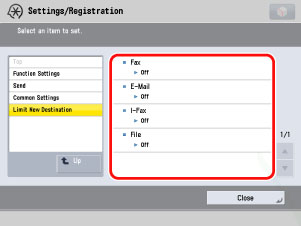
제한할 수신인의 유형을 선택하고 [설정] → [확인]을 누릅니다.
주소록 액세스 번호 관리
터치 패널 화면 또는 리모트 UI를 사용하여 이 절차를 수행할 수 있습니다.
리모트 UI 사용
1.
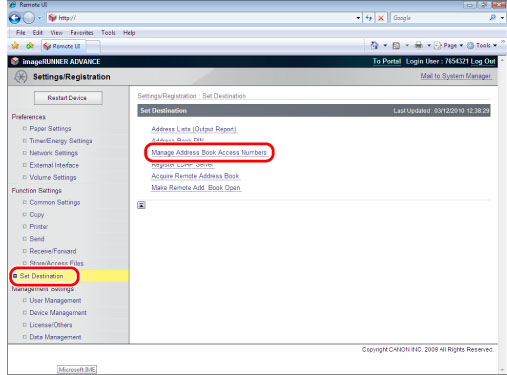
리모트 UI에 액세스하고 → [설정/등록] → [수신인 설정] → [주소록 액세스 번호 관리]을 클릭합니다.
2.
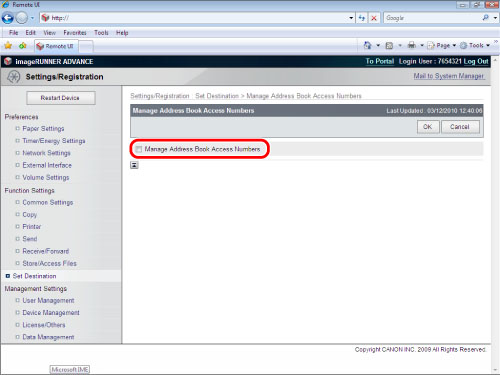
[주소록 액세스 번호 관리함]을 선택합니다.
터치 패널 화면 사용
조작 패널에서 설정을 지정할 수 있습니다.
1.
(설정/등록) → [수신인 설정] → [주소록 액세스 번호 관리]를 누릅니다.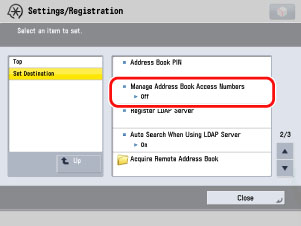
2.
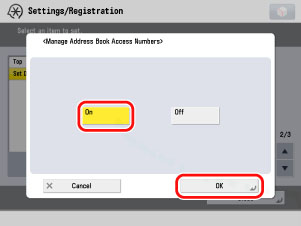
[설정] → [확인]을 누릅니다.
입력 시 팩스 번호 확인입력
터치 패널 화면 또는 리모트 UI를 사용하여 이 절차를 수행할 수 있습니다.
리모트 UI 사용
1.
리모트 UI에 액세스하고 → [설정/등록] → [송신] → [팩스번호 입력시 확인입력]을 클릭합니다.
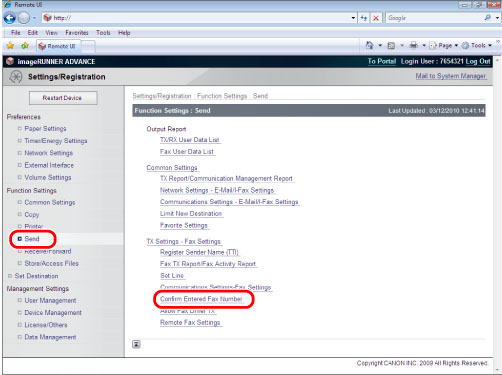
2.
[팩스번호 입력시 확인입력]을 선택합니다.
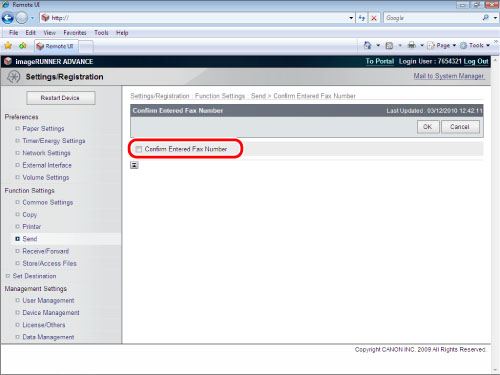
터치 패널 화면 사용
조작 패널에서 설정을 지정할 수 있습니다.
1.
(설정/등록) → [기능 설정] → [송신] → [팩스설정] → [팩스번호 입력시 확인입력]를 누릅니다.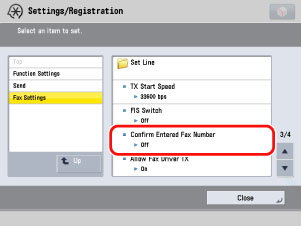
2.
[설정] → [확인]을 누릅니다.
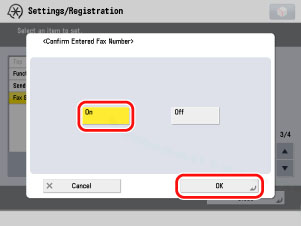
팩스 번호를 입력하고  (시작)을 누를 때마다 확인 화면이 표시됩니다.
(시작)을 누를 때마다 확인 화면이 표시됩니다._case_ko_KR/b_case_1253_C.jpg)
팩스 드라이버를 통한 송신 금지
터치 패널 화면 또는 리모트 UI를 사용하여 이 절차를 수행할 수 있습니다.
리모트 UI 사용
1.
리모트 UI에 액세스하고 → [설정/등록] → [송신] → [팩스 드라이버 송신 허가]을 클릭합니다.
2.
[팩스 드라이버 송신 허가]을 선택해제 합니다.
터치 패널 화면 사용
조작 패널에서 설정을 지정할 수 있습니다.
1.
(설정/등록) → [기능 설정] → [송신] → [팩스설정] → [팩스 드라이버 송신 허가]를 누릅니다.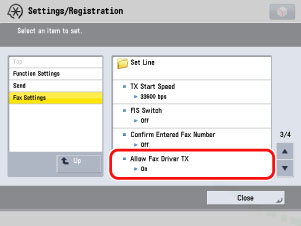
2.
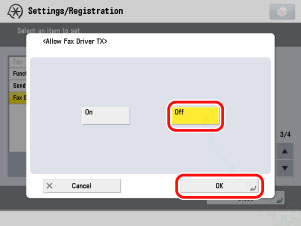
[해제] → [확인]을 누릅니다.
MAC 주소 필터 설정
1.
(설정/등록) → [환경 설정] → [네트워크] → [방화벽 설정] → [MAC 어드레스 필터]를 누릅니다.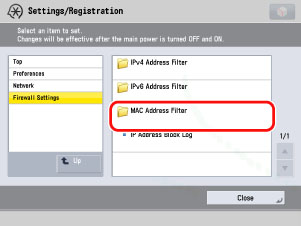
2.
필요에 따라 설정을 지정합니다.
송신처 도메인 지정
터치 패널 화면 또는 리모트 UI를 사용하여 이 절차를 수행할 수 있습니다.
리모트 UI 사용
1.
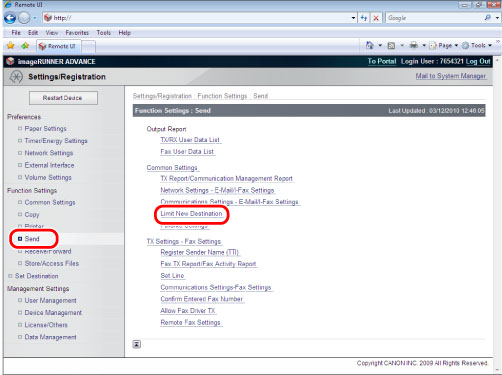
리모트 UI에 액세스하고 → [설정/등록] → [송신] → [신규 수신인 제한]을 클릭합니다.
2.
[이메일/I-팩스 송신 도메인 제한]에 필요한 설정을 지정합니다.
터치 패널 화면 사용
조작 패널에서 설정을 지정할 수 있습니다.
1.
(설정/등록) → [기능 설정] → [송신] → [이메일/I-팩스 설정] → [송신처 도메인 제한]를 누릅니다.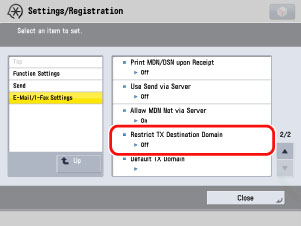
2.
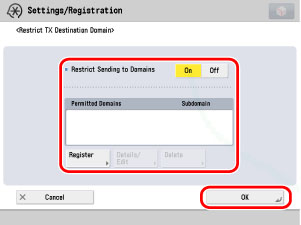
필요한 설정을 지정하고 → [확인]을 누릅니다.
데이터 암호화
1.
원고를 원고대 위 또는 피더에 넣고 → 메인 메뉴 화면의 [스캔하여 송신]을 누릅니다.

|
참고
|
|
메인 메뉴 화면이 표시되지 않을 경우
 (메인메뉴)을 누릅니다. (메인메뉴)을 누릅니다. |
2.
수신인을 지정하고 → 파일 형식 버튼 → [PDF] → [암호화]를 누릅니다.
_case_ko_KR/b_case_1265_C.jpg)
3.
원하는 설정을 지정하고 → [확인]을 누릅니다.
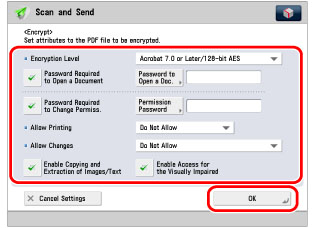
지정할 수 있는 설정은 암호화 수준에 따라 다릅니다.
각 암호화 수준에 대해 설정할 수 있는 설정을 아래 표에서 설명합니다.
암호화 수준별 설정 비교
|
암호화 레벨
|
Acrobat 3.0 이상/40-bit RC4
|
Acrobat 6.0 이상/128-bit RC4
|
Acrobat 7.0 이상/128-bit AES
|
Acrobat 9.0 상당/256-bit AES
|
Acrobat 10.0 상당/256-bit AES
|
|
확인할 버전
|
Adobe Acrobat 3.0 이상
|
Adobe Acrobat 6.0 이상
|
Adobe Acrobat 7.0 이상
|
Adobe Acrobat 9.0 이상
|
Adobe Acrobat 10.0 이상
|
|
인쇄허가
|
허가안함/허가
|
허가안함/허가함(저해상도만)/허가
|
|||
|
변경허가
|
허가안함
주석추가/페이지추출을 제외한문서변경
페이지 추출을 제외한 문서변경
|
허가안함
페이지의 삽입,삭제,회전
기존 서명 필드에 서명
주석 추가와 기존 서명 필드에 서명
페이지 추출을 제외한 문서변경
|
|||
|
이미지의 복사/추출/엑 세스빌리티를 가능하게함
|
[문서의 권한변경에 비밀번호가 필요]가 '설정'으로 지정된 경우.
|
-
|
|||
|
이미지와 텍스트의 복사/추출을 가능하게 함
|
-
|
[문서의 권한변경에 비밀번호가 필요]가 '설정'으로 지정된 경우.
|
|||
|
액세스빌리티를 유효하게 함
|
-
|
[문서의 권한변경에 비밀번호가 필요]가 '설정'으로 지정된 경우.
|
|||
참조 정보
SSL 통신
데이터 전송을 암호화하는 SSL 통신을 수행할 수 있습니다. 이렇게 하면 데이터 가로채기, 도난 및 변경을 방지하는 데 도움이 됩니다.
|
참고
|
|
SSL 암호화 통신은 인터넷에서 데이터를 암호화하는 송신/수신 프로토콜입니다. 이 프로토콜은 WWW나 FTP 같은 인터넷의 데이터를 암호화하는 데 널리 사용되며, 이 프로토콜을 통해 신용 카드 번호와 거래 비밀을 포함한 비밀 정보를 보안하여 송신할 수 있습니다.
|
WebDAV
WebDAV를 사용하여 파일을 송신할 수 있습니다. WebDAV를 사용하면 인터넷 서버를 통해 파일을 공유할 수 있습니다. 서버가 SSL(HTTPS)을 지원하는 경우, 서버에서 이루어지는 모든 전송이 암호화되어 파일 공유의 보안을 강화하고 활용성을 높일 수 있습니다.