원고 배경 이미지와 함께 인쇄 및 복사
배경 이미지 또는 프레임(이미지 형식)을 미리 등록해 두면 원래 인쇄물을 쉽게 생성할 수 있습니다.
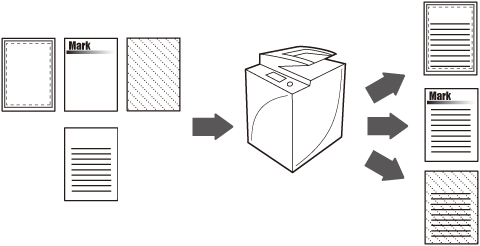
배경 이미지 또는 프레임과 함께 인쇄 이점
미리 스캔한 배경 이미지 또는 프레임을 원고에 겹쳐서 다양한 인쇄물을 생성할 수 있습니다.
화면은 기기 모델 및 부착된 옵션 제품에 따라 다를 수 있습니다.
아래 절차를 따릅니다.
이미지 형식 준비
이미지 형식 등록
이미지 형식을 겹쳐서 박스에서 복사 또는 인쇄
이미지 형식 준비
1.
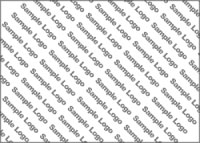
아래 그림을 참고하여 이미지 형식과 원고를 준비합니다.
|
이미지 형식
|
원고
|
|
|
인증서
|
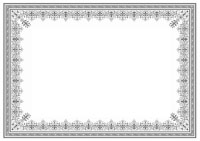 |
 |
|
로고
|
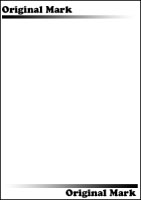 |
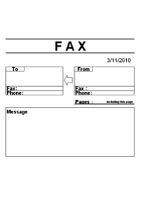 |
|
배경 이미지
|
 |
 |
이미지 형식 등록
1.
 (설정/등록) → [기능 설정] → [공통] → [인쇄 설정] → [합성 폼 등록]를 누릅니다.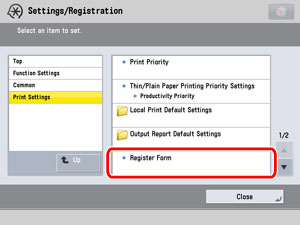
2.
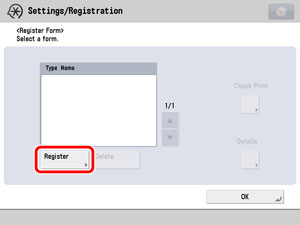
[등록]를 누릅니다.
3.
이미지 모양을 포함하는 원고 크기를 선택하고 → [다음화면]을 누릅니다.
_case_ko_KR/b_case_0301_C.jpg)
4.
원하는 스캔 설정을 설정합니다.
[배율], [배경조정], [원고종류], [음양반전]에 대한 스캔 설정을 변경할 수 있습니다.
5.
원고대에 이미지 양식을 포함하는 원고를 넣고 →  (시작)을 누릅니다.
(시작)을 누릅니다.6.
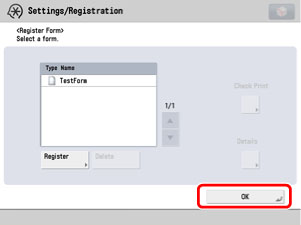
원고를 이미지 형식으로 등록한 후 [확인]을 누릅니다.
7.
[닫기]를 누릅니다.
이미지 형식을 겹쳐서 박스에서 복사 또는 인쇄
1.
원고를 넣고 → [이미지 합성] 화면을 표시합니다.
복사의 경우
원고를 넣고 → [복사] → [기타 기능] → [이미지 합성]을 누릅니다.
박스에서 인쇄의 경우
메인 메뉴 화면에서 [저장파일 이용]을 누르고 → [박스] → 원하는 박스를 선택합니다.
인쇄할 문서를 선택하고 → [인쇄함] → [인쇄설정 변경] → [기타 기능] → [이미지 합성]을 누릅니다.
아래에서는 복사 절차를 예로 사용합니다.
2.
합성할 용지의 면에 대해 [설정]을 누릅니다.
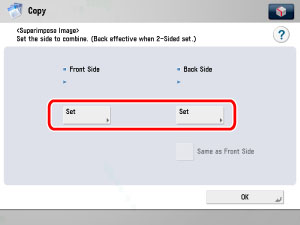
용지의 양면에 서로 다른 이미지를 겹치려면 양면 인쇄 모드를 설정해야 합니다.
용지의 양면에 같은 이미지를 겹치려면 앞면에 대한 설정을 지정하고 → [앞면과 같음]을 누릅니다.
3.
원고에 겹쳐서 인쇄할 이미지 양식을 선택하고 → [확인]을 누릅니다.
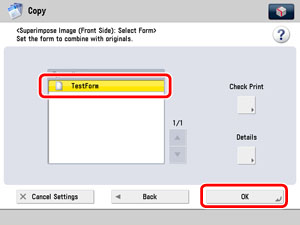
형식으로 등록된 이미지를 확인하려면 [확인인쇄]를 눌러 이미지의 샘플을 인쇄합니다.
이미지에 대한 자세한 정보를 표시하려면 [상세정보]를 누릅니다.
4.
[확인] → [닫기]을 누릅니다.
5.
(시작)을 누릅니다.겹쳐진 인쇄물이 출력됩니다.