라이브러리에 수신 팩스 문서 가져오기(iW Desktop)
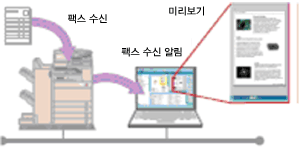
imageRUNNER ADVANCE에서 전송된 수신 팩스 문서를 문서 처리 소프트웨어iW Desktop에 의해 관리되는 라이브러리에 자동으로 가져올 수 있습니다.
라이브러리에 수신 팩스 문서 가져오기 이점
문서의 디지털화를 촉진합니다.
문서 관리의 범위를 확장하고 문서 관리를 풍부하게 해줍니다.
책상을 떠나지 않고 팩스 문서를 미리 볼 수 있습니다.
팩스 문서를 컴퓨터에서 확인하고 불필요한 경우 삭제할 수 있으므로 용지, 토너 및 유지보수 비용이 절감됩니다.
|
필수 조건
|
|
iW Desktop이 설치되어 있어야 합니다.
팩스 기능을 사용할 수 있어야 합니다.
네트워크가 설치되고 실행 중이어야 합니다.
수신 팩스 문서가 공유 폴더로 전송되어야 합니다.
PC에서 공유 폴더에 액세스할 수 있어야 합니다.
|
다음은 imageRUNNER ADVANCE에 의해 수신된 팩스 문서가 전송되는 공유 폴더를 Hot Folder로 모니터하고 자동으로 라이브러리에 가져오도록 iW Desktop를 구성합니다.
화면은 기기 모델 및 부착된 옵션 제품에 따라 다를 수 있습니다.
공유 대상 폴더를 Hot Folder로 설정
imageRUNNER ADVANCE에 의해 수신된 팩스 문서의 수신인으로 정의된 공유 폴더를 iW Desktop의 Hot Folder로 구성합니다.
1.
iW Desktop을 시작합니다.
_case_ko_KR/b_case_1290_C.gif)
[Desktop Browser] 대화 상자가 나타납니다.
2.
[Tools] 메뉴 → [Hot Folder List]를 선택합니다.
[Hot Folder List] 대화 상자가 나타납니다.
3.
[Add]를 클릭합니다.
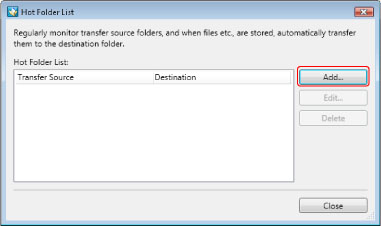
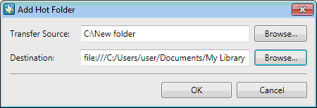
[Add Hot Folder] 대화 상자가 나타납니다.
4.
[Transfer Source]에 모니터할 폴더를 지정합니다.
|
참고
|
|
[Browse]을 클릭할 때 나타나는 [Browse For Folder] 대화 상자에서 폴더를 선택할 수도 있습니다. 또한 [Browse For Folder] 대화 상자에서 새 폴더를 생성하고 해당 폴더를 선택할 수 있습니다.
|
5.
라이브러리의 폴더를 [Destination]으로 지정합니다.
|
참고
|
|
[Browse]을 클릭할 때 나타나는 [Browse] 대화 상자에서 라이브러리의 폴더를 선택할 수도 있습니다. 또한 [Browse] 대화 상자에서 라이브러리의 새 폴더를 생성하고 해당 폴더를 선택할 수도 있습니다.
|
6.
[OK]를 클릭합니다.
[Hot Folder List] 대화 상자로 돌아갑니다.
7.
[Close]를 클릭합니다.
소스 폴더로 구성된 폴더의 화면이 Hot Folder 아이콘 화면으로 바뀝니다.
_case_ko_KR/b_case_1300_C.gif)
|
참고
|
|
iW Desktop은 매 60초마다 한 번씩 Hot Folder를 모니터하고 전송을 수행합니다. Hot Folder에 추가된 문서는 다음과 같은 경우 수신인에게 전송됩니다.
Desktop Browser에서 [Refresh]을 수행하는 경우
Desktop Browser에서 [Hot Folder List] 대화 상자를 닫은 경우
Desktop Browser에서 [Create Personal Button] 또는 [Personal Button Settings]을 수행하는 경우
송신처 폴더의 전송된 이미지와 문서를 표시하려면 [Refresh]을 수행합니다.
파일 또는 폴더가 송신처 폴더에 이미 저장된 경우, 송신 소스 폴더 바로 아래의 파일이 송신처 폴더로 송신되지만, 이 폴더의 송신 소스 폴더 바로 아래에 있는 폴더는 송신되지 않습니다.
|
참고 정보
수신 팩스 문서의 전송 구성
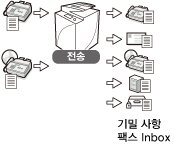
imageRUNNER ADVANCE를 사용하면 수신 팩스 문서를 여러 수신인에게 전송할 수 있습니다. 수신인과 전송 조건을 등록하여 전송 설정을 구성합니다. 네트워크의 공유 폴더를 수신인으로 지정할 수 있습니다. 전송 설정에 대한 자세한 내용은 imageRUNNER ADVANCE를 참고하십시오.
Hot Folder
iW Desktop에서 지정된 폴더를 모니터하고 해당 폴더에 추가된 데이터를 지정된 수신인에게 전송합니다. 이 전송 소스 폴더를 Hot Folder라 합니다.
Hot Folder를 사용하려면 Document Monitor를 시작해야 합니다. Document Monitor를 시작하는 방법은 Document Monitor의 전자 설명서를 참조하십시오.
iW Desktop은 매 60초마다 한 번씩 Hot Folder를 모니터하고 전송을 수행합니다. Hot Folder에 추가된 문서는 다음과 같은 경우 수신인에게 전송됩니다.
Desktop Browser에서 [Refresh]을 수행하는 경우
Desktop Browser에서 [Hot Folder List] 대화 상자를 닫은 경우
Desktop Browser에서 [Create Personal Button] 또는 [Personal Button Settings]을 수행하는 경우
Hot Folder를 5개까지 구성할 수 있습니다.
네트워크 폴더(파일 서버)를 Hot Folder로 사용하는 경우, 서버를 자동으로 연결할 수 있어야 합니다. 그러므로 서버와 같은 도메인(또는 신뢰할 수 있는 도메인)에 미리 로그인하거나 서버에 처음 액세스할 때 비밀번호를 저장해야 합니다.
참고로 Hot Folder의 하위 폴더는 모니터하지 않으며 Hot Folder에 폴더를 복사하면 전송이 시작되지 않습니다.+
새 문서 통지
Document Monitor를 사용하여 Hot Folder의 대상 폴더를 모니터할 수 있습니다. iW Desktop으로 모니터할 폴더를 구성하고 새 폴더에 대한 통지를 활성화하면, 문서가 Hot Folder에서 대상 폴더로 전송될 때 새 문서 통지 아이콘과 창이 나타납니다.
 (There are new documents.) (There are new documents.) |
새 문서가 있을 때 작업 표시줄에 이 아이콘이 나타납니다.
|
새 문서 통지 창이 나타납니다.
_case_ko_KR/b_case_1294_C.jpg)
새 문서 통지 창에서 새 문서 통지 아이콘 [Log List]을 클릭하면 [Log List] 창이 나타납니다. [Log List] 대화 상자에서 새 문서의 항목을 클릭하여 Desktop Browser를 시작하고 새 문서가 있는 폴더의 항목을 파일 리스트 보기 창에 표시합니다.
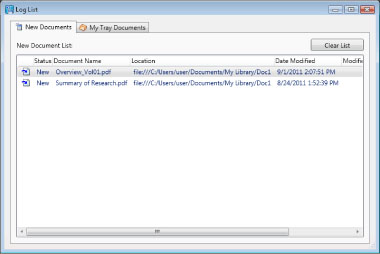
모니터할 폴더 및 Document Monitor를 구성하는 방법은 iW Desktop의 전자 설명서를 참고하십시오.
전송 종료 통지
imageRUNNER ADVANCE에서 전송 조건을 정의하는 동안 [Forwarding Done Notice] 확인란을 선택하고 이메일 주소를 등록하면 전송이 종료될 때마다 전송 종료를 통지하는 이메일이 송신됩니다.
[Notice Only for Errors]를 선택하면 전송이 실패한 경우에만 이메일이 송신됩니다.
문제 해결
더 이상 필요 없는 Hot Folder를 삭제하려는 경우.
[Hot Folder List] 대화 상자에서 불필요한 Hot Folder를 선택하고 [Delete]을 클릭하면 Hot Folder 지정을 취소할 수 있습니다. Hot Folder 지정을 취소해도 전송 소스 폴더는 삭제되지 않습니다.
탐색기에서 소스 폴더를 이동하거나 삭제하면 Hot Folder는 더 이상 모니터되지 않지만 Hot Folder 설정은 삭제되지 않습니다.
라이브러리에 전송되지 않은 문서가 포함된 Hot Folder는 삭제할 수 없습니다.
Hot Folder 설정을 변경하려는 경우.
[Hot Folder List] 대화 상자에서 설정을 변경할 Hot Folder를 선택하고 [Edit]을 클릭하여 [Edit Hot Folder] 대화 상자를 표시합니다. 이 대화 상자에서 Hot Folder 설정을 편집할 수 있습니다.
_case_ko_KR/b_case_1299_C.gif)
라이브러리에 전송되지 않은 문서가 포함된 Hot Folder는 편집할 수 없습니다.