중철 인쇄 수행(iW Desktop)
문서 처리 소프트웨어 iW Desktop을 사용하여 다른 응용 프로그램에서 작성한 다른 문서를 편집하고 imageRUNNER ADVANCE의 인쇄 설정을 사용하여 중철 인쇄를 수행합니다.
A복수의 문서에 대한 중철 인쇄 수행 이점
다른 응용 프로그램을 시작하지 않고 효율적인 문서 작성이 가능합니다.
PC 화면에서 불필요한 페이지를 삭제하여 인쇄의 낭비를 방지할 수 있습니다.
PC 화면의 레이아웃을 확인하여 잘못된 인쇄를 줄입니다.
정보를 중철 제본으로 배치하여 용지를 절감합니다.
편리한 2배속 형식 인쇄를 제공합니다.
중철 후 페이지 순서에 따라 자동 정판(imposition) 및 출력이 가능합니다.
|
필수 조건
|
|
iW Desktop이 설치되어 있어야 합니다.
프린터에서 제본 인쇄를 지원해야 합니다.
프린터에 중철 피니셔가 장착되어 있어야 합니다.
프린터에 제본 인쇄를 수행하기 위한 프린터 드라이버가 설치되어 있어야 합니다.
|
다음은 imageRUNNER ADVANCE를 사용하여 iW Desktop에 적합한 문서에 대해 중철 인쇄를 수행합니다.
화면은 기기 모델 및 부착된 옵션 제품에 따라 다를 수 있습니다.
아래 절차를 따릅니다.
iW Desktop에서 문서를 편집합니다.
중철 인쇄를 수행합니다.
에서 문서를 편집합니다. iW Desktop
iW Desktop을 사용하여 여러 응용 프로그램에서 작성한 파일을 단일 바인더 문서로 편집합니다.
1.
iW Desktop을 시작합니다.
_case_ko_KR/b_case_1290_C.gif)
[Desktop Browser] 대화 상자가 나타납니다.
2.
라이브러리와 라이브러리의 폴더를 선택하여 단일 바인더 문서로 편집할 문서를 File List View Pane에 표시합니다.
_case_ko_KR/b_case_1302_C.gif)
3.
File List View Pane 에서 편집할 문서를 선택하고  (문서 바인더) 아이콘을 클릭합니다.
(문서 바인더) 아이콘을 클릭합니다._case_ko_KR/b_case_1312_C.gif)
[Document Binder] 대화 상자가 나타납니다.
4.
문서가 편집되었는지 확인합니다.
_case_ko_KR/b_case_1313_C.jpg)
5.
불필요한 페이지가 포함된 경우 미리보기 영역 또는 트리 화면에서 해당 페이지를 선택하고 [Delete]을 클릭하여 삭제합니다.
6.
페이지 순서를 변경하려면 미리보기 영역 또는 트리 화면에서 이동할 페이지를 선택하고 원하는 위치로 끌어 놓습니다.
중철 인쇄 수행
imageRUNNER ADVANCE를 사용하여 iW Desktop에서 중철 인쇄를 수행합니다.
문서 바인더에 [Use print settings of Document Binder]이 선택된 경우, 이 설정을 구성할 수 있습니다.
1.
[Print Settings] 패널의 [Print Style]에서 [Booklet Printing]을 선택합니다.
미리보기 영역이 업데이트되고 [Print Settings] 패널의 설정 항목이 제본 인쇄용 설정 항목으로 전환됩니다.
_case_ko_KR/b_case_1321_C.jpg)
|
참고
|
|
[Output Size]에서 제본 인쇄가 불가능한 용지 크기를 선택한 경우, [Booklet Printing]을 선택할 수 없습니다. 이 경우 제본 인쇄를 수행할 수 있는 출력 용지 크기를 선택하세요.
|
2.
[Print Settings] 패널의 [Saddle Stitch Setting]에서 중철 설정을 지정하는 방법을 선택합니다.
3.
[Print Settings] 패널의 [Book Opening]에서 제본의 여는 위치를 선택합니다.
|
참고
|
|
Document Binder의 레이아웃 설정 구성에[ 대한 자세한 내용은 iW Desktop의 전자 설명서를 참고하십시오.
|
4.
[File] → [Print]를 클릭합니다.
_case_ko_KR/b_case_1323_C.jpg)
[Print] 대화 상자가 나타납니다.
5.
필요한 경우 [Copies]에 인쇄 부수를 지정합니다.
6.
[Print Target]에서 [Document (All Pages)] 또는 [Print Pages]을 선택합니다.
[Print Pages]를 선택한 경우 나타나는 [Print Range]에 페이지 번호를 지정합니다.
_case_ko_KR/b_case_1324_C.jpg)
|
참고
|
|
페이지 번호의 형식에 대한 자세한 내용은 "참조 정보"를 참고하십시오.
|
7.
[OK]를 클릭합니다.
imageRUNNER ADVANCE에서 중철 제본 인쇄를 수행합니다.
참조 정보
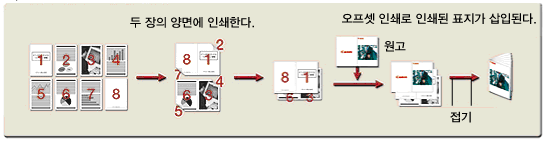
중철 제본 인쇄 및 앞 표지 삽입의 페이지 순서
중철 후 페이지 순서에 따라 지정된 크기와 방향의 출력 용지당 원고 페이지 두 페이지씩 페이지를 자동으로 정판할 수 있습니다.
중철 제본 인쇄의 상세 설정
imageRUNNER ADVANCE의 [Print Style]에서 [Booklet Printing]을 선택하면 [Detailed Settings for Booklet] 버튼이 사용 가능하게 됩니다. [Detailed Settings for Booklet] 버튼을 클릭하면 [Detailed Settings for Booklet] 대화 상자가 나타납니다.
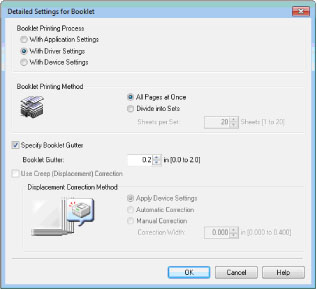
By selecting under in the [Detailed Settings for Booklet] 대화 상자의 [Booklet Printing Process] 아래에서 [With Driver Settings]을 선택한 경우, 드라이버를 통해 인쇄된 용지를 세트로 분할하는 방법과 중앙여백 폭을 포함한 제본 인쇄의 상세 설정을 구성할 수 있습니다.
[Detailed Settings for Booklet] 대화 상자의 [Booklet Printing Process] 아래에서 [With Device Settings]을 선택하면 이동(creep) 교정 기능을 사용할 수 있습니다.
[With Driver Settings]을 선택하는지 아니면 [With Device Settings]을 선택하는지에 따라 [Book Opening]을 지정할 수 있습니다.
이동(변위) 교정
소책자 인쇄로 발생한 책자의 맨 안쪽 부분과 맨 바깥쪽 부분에서 이미지 위치의 변위를 자동으로 교정할 수 있습니다.
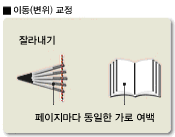
이동 교정을 수행하려면 [Booklet Printing Process] 아래에서 [With Device Settings]을 선택한 후 [Use Creep (Displacement) Correction]을 선택합니다. [Use Creep (Displacement) Correction]을 선택한 경우 [Displacement Correction Method]을 지정할 수 있습니다.
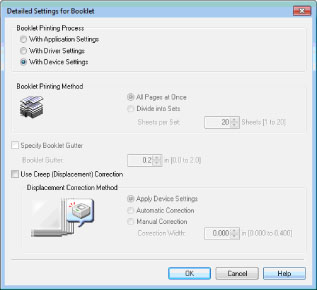
이동 교정을 수행하려면 선택 품목 중철 피니셔가 필요합니다.
[Print Range]에 대한 입력 형식
Document Binder의 [Print] 대화 상자에서 [Print Target] 아래의 [Print Pages]을 선택한 경우, 다음과 같이 페이지 번호(복수의 페이지 가능)를 지정합니다. 255자까지 입력할 수 있습니다.
a페이지에서 마지막 페이지까지 인쇄하는 경우: a-
("a"는 인쇄를 시작하는 페이지 번호를 나타냅니다.)
첫 페이지에서 n페이지까지 인쇄하는 경우: -b
("b"는 인쇄를 종료하는 페이지 번호를 나타냅니다.)
연속 페이지를 인쇄하는 경우: a-b
("a"와 "b"는 각각 인쇄를 시작하고 종료하는 페이지 번호를 나타냅니다.)
연속되지 않은 페이지를 인쇄하는 경우: c,d
("c"와 "d"는 인쇄할 페이지 번호를 나타냅니다. "c"와 "d"를 쉼표로 구분합니다.)
참고로 이 필드의 입력 순서는 인쇄 순서를 의미하지 않습니다. 즉, "1,2" 또는 "2,1"을 입력하더라도 페이지는 "1,2" 순서로 인쇄됩니다.
인쇄 상황 확인
Document Monitor를 사용하여 인쇄 작업을 모니터할 수 있습니다. Document Monitor를 구성하면 최근 인쇄 작업에 대한 상황 표시 아이콘과 종료 통지 아이콘이 나타납니다. 이 아이콘은 작업의 처리 상황에 따라 바뀝니다.
 (전송 중) (전송 중) |
Windows 스풀러가 실행한 스풀링의 시작부터 imageRUNNER ADVANCE에 대한 인쇄 작업 송신 종료까지의 기간 동안 나타납니다.
|
 (전송됨) (전송됨) |
imageRUNNER ADVANCE에 대한 인쇄 작업의 종료부터 imageRUNNER ADVANCE에 대한 인쇄 종료까지의 기간 동안 나타납니다.
|
 (에러) (에러) |
imageRUNNER ADVANCE에 에러가 발생한 경우 또는 Windows 스풀러가 실행한 스풀링의 시작부터 imageRUNNER ADVANCE를 이용한 인쇄 종료까지의 기간 동안 네트워크 연결 실패 또는 정전으로 인해 imageRUNNER ADVANCE의 상황을 확인할 수 없는 경우에 나타납니다.
|
 (인쇄 일시 정지/잠김) (인쇄 일시 정지/잠김) |
Windows 스풀러가 실행한 스풀링의 시작부터 imageRUNNER ADVANCE에 대한 인쇄 작업의 송신을 시작할 때까지의 기간 동안 Windows 스풀러, imageRUNNER ADVANCE의 조작 패널 또는 리모트 UI에서의 명령에 의해 작업 프로세스가 일시 정지할 때 나타납니다.
|
 (작업이 종료됨) (작업이 종료됨) |
인쇄가 성공적으로 종료된 경우 나타납니다.
|
 (에러/알 수 없음) (에러/알 수 없음) |
imageRUNNER ADVANCE에 에러가 발생한 경우 또는 네트워크 연결 실패 또는 정전으로 인해imageRUNNER ADVANCE의 상황을 확인할 수 없는 경우에 나타납니다.
|
또한 인쇄 작업이 종료했을 때 종료 통지 메시지가 나타납니다.
_case_ko_KR/b_case_1328a_C.jpg)
Document Monitor를 구성하는 방법은 iW Desktop의 전자 설명서를 참고하십시오.
문제 해결
인쇄된 결과가 예상한 이미지와 다른 경우.
Document Binder의 출력 용지 설정과 프린터에서 설정한 용지를 확인합니다. Document Binder에서 설정한 출력 용지 크기가 프린터에서 설정한 용지 크기와 다르면 문서가 올바르게 인쇄되지 않습니다.
인쇄된 글꼴이 화면에 표시된 글꼴과 다른 경우.
데스크톱은 읽기 쉬운(페이지에 인쇄했을 때와 같이) 텍스트를 화면에 재현하기 위해 인쇄에 사용되는 글꼴 라이브러리와 함께 화면 글꼴을 사용합니다. 그러므로 인쇄된 글꼴이 화면에 표시된 글꼴과 다를 수 있습니다.
인쇄된 이미지가 너무 어두운(또는 너무 밝은) 경우.
문서 바인더는 컬러 프로파일을 사용하여 컬러 관리를 수행하지 않습니다. 프린터에서 색상을 조정합니다. 인쇄된 이미지를 더 밝게 또는 더 어둡게 만들려면 [Print Settings] 대화 상자에서 표시된 [Quality]의 [Manual Color Settings]을 선택하고 [Color Settings]을 클릭하세요.
이동 교정을 수행할 수 없는 경우.
이동 교정을 수행하려면 프린터 드라이버에 대한 [Detailed Settings for Booklet] 대화 상자의 [Booklet Printing Process] 아래에서 [With Device Settings]을 선택합니다. [With Driver Settings] 또는 [With Application Settings]을 선택하면 이동 교정을 구성할 수 없습니다. 또한 이동 교정을 수행하려면 선택 품목 중철 피니셔가 필요합니다.
인쇄된 용지를 여러 세트로 분할하려는 경우.
인쇄된 용지를 여러 세트로 분할하려면 프린터 드라이버에 대한 [Detailed Settings for Booklet] 대화 상자의 [Booklet Printing Process] 아래에서 [With Driver Settings]을 선택한 다음 [Divide into Sets]을 선택합니다. [With Driver Settings] 또는 [With Application Settings]을 선택하면 [Divide into Sets]을 지정할 수 없습니다. 세트로 분할할 수 있는 최대 페이지 수는 사용한 선택 품목에 따라 달라집니다.
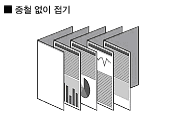
인쇄된 용지를 중철하지 않고 접어서 쌓기만 하려는 경우.
프린터 드라이버의 [Print Settings] 대화 상자에서 [Finishing] 시트를 표시하고 [Saddle Stitch] 아래의 [Fold Only]을 선택합니다. 사용한 선택 품목에 따라 [Fold Only] 선택이 불가능할 수 있습니다.
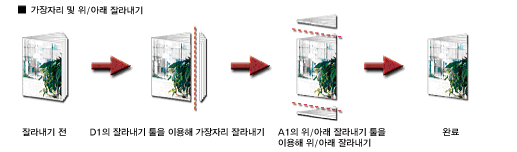
책자의 가장자리 또는 세 변을 재단하려는 경우.
프린터 드라이버의 [Print Settings] 대화 상자에서 [Finishing] 시트를 표시하고 [Saddle Stitch] 아래의 [Fold + Saddle Stitch + Trim]를 선택한 다음 재단 폭을 설정합니다. 사용한 선택 품목에 따라 [Fold + Saddle Stitch + Trim] 선택이 불가능할 수 있습니다. 또한 사용한 선택 품목에 따라 상단 및 하단 재단이 불가능하고 가장자리 재단만 가능할 수 있습니다. 가장자리를 재단하려면 선택 품목 재단기가 필요합니다. 세 변을 재단하려면 선택 품목 재단기와 상단/하단 재단기가 필요합니다.