컴퓨터에 플로우 생성(iW Function Flow)
일상적이고 반복적인 사무실 작업에 자주 사용하는 기능을 함께 단일 플로우 버튼에 등록할 수 있습니다.
iW Function Flow Editor 이점
사용자 컴퓨터에 플로우 생성
사용자 컴퓨터에서 플로우를 생성하고 편집하여 다른 사용자가 기기의 터치 패널 화면에 액세스하게 할 수 있습니다.
사용자 컴퓨터에서 복수 기기에 대한 플로우 관리
복수의 기기를 등록하여 중앙 컴퓨터에서 모든 대상 기기에 대한 플로우를 관리할 수 있습니다.
환경 변수 사용 이점
사용자 정보에 대한 변수 정의
부문 ID, 사용자명 또는 이메일 주소 같은 사용자 정보를 환경 변수로 지정할 수 있습니다. 예를 들어 파일을 파일 서버에 송신하여 대상 폴더명에 대한 사용자명을 지정할 수 있습니다. 플로우를 생성할 때 [폴더 경로에 대한 환경 변수를 정의하면 대상 폴더명에 대한 사용자명이 채택됩니다.
|
필수 조건
|
|
기기와 사용 중인 컴퓨터가 네트워크에 연결되어 있어야 합니다.
사용 중인 기기에 iW Function Flow가 설치되어 있어야 합니다.
사용 중인 컴퓨터에 iW Function Flow Editor 가 설치되어 있어야 합니다.
|
아래에서는 iW Function Flow Editor를 사용하여 다음과 같은 작업에 대한 플로우를 생성하는 방법을 설명합니다.
A3 원고를 A4 크기로 축소.
파일을 파일 서버에 송신.
화면은 기기 모델 및 부착된 옵션 제품에 따라 다를 수 있습니다.
아래 절차를 따릅니다.
기기 등록
플로우 생성
플로우 업로드
기기 등록
1.
바탕화면에서 iW Function Flow Editor 아이콘을 더블 클릭합니다.

iW Function Flow Editor가 시작되고 기본 기능 화면이 나타납니다.
|
참고
|
|
Windows XP의 경우, [시작] → [모든 프로그램] → [Canon iW] → [iW Function Flow Editor]를 클릭합니다.
Windows Vista/7의 경우, click [
 ](시작) → [모든 프로그램] → [Canon iW] → [iW Function Flow Editor]를 클릭합니다. ](시작) → [모든 프로그램] → [Canon iW] → [iW Function Flow Editor]를 클릭합니다. |
2.
[대상] 메뉴에서 [대상 추가]를 선택합니다. 또한 [대상] 도구 모음에서 [ ](대상 추가)을 클릭하여 이 단계를 수행하는 방법도 있습니다.
](대상 추가)을 클릭하여 이 단계를 수행하는 방법도 있습니다.[대상 추가] 대화 상자가 나타납니다.
3.
기기 정보를 지정하고 → [확인]을 클릭합니다.
[대상 수신인]에서 기기 유 형을 선택합니다.
[IP 주소] 또는 [호스트명]을 선택하고 → 기기의 IP 주소(IPv4 또는 IPv6) 또는 호스트명을 입력합니다.
[정보 가져오기]를 클릭하고 → [암호화 알고리즘]에서 암호화 방법을 선택합니다.
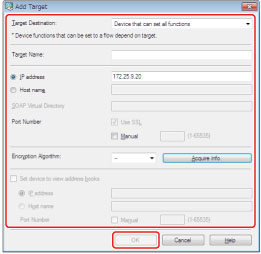
기기가 이제 [대상] 리스트에 등록되었습니다.
|
참고
|
|
iW Function Flow와 함께 설치된 기기만 등록합니다.
|
플로우 생성
등록된 기기에 사용할 플로우를 생성합니다.
1.
[대상] 리스트에서 기기를 선택합니다.
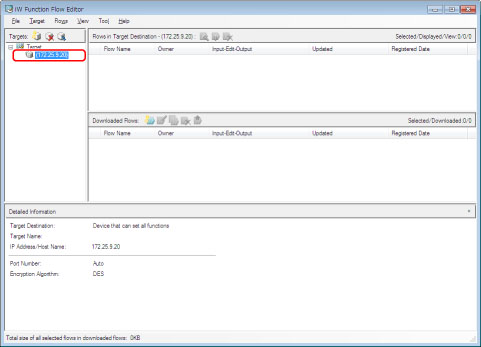
2.
[플로우] 메뉴에서 [생성]을 선택합니다. 또한 [다운로드한 플로우] 도구 모음에서 [ ](생성)을 클릭하여 이 단계를 수행하는 방법도 있습니다.
](생성)을 클릭하여 이 단계를 수행하는 방법도 있습니다.[생성] 대화 상자가 나타납니다.
3.
[플로우명]에 '용지 크기를 축소하여 송신'을 입력합니다.
4.
[소유자] 아래의 [사용자명]에 'Everyone'을 입력하고 → [대상 범위]에서 [공유]를 선택한 후 → [추가]를 클릭합니다.
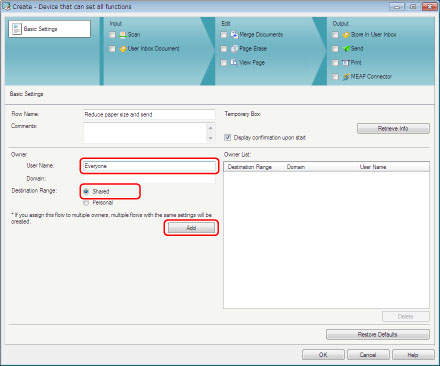
사용자가 [소유자 리스트]에 추가됩니다.
5.
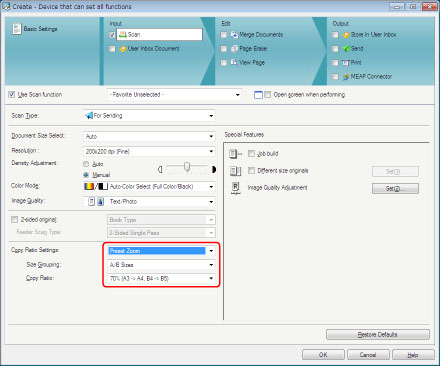
[입력]에서 [스캔]을 선택합니다.
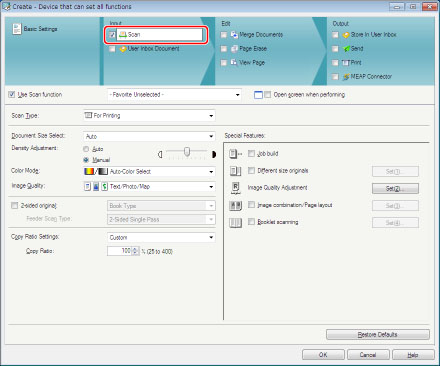
6.
[스캔 종류]에서 [송신용]을 선택합니다.
7.
[복사 비율 설정]에서 [정형변배]를 선택하고 → [크기 그룹]에서 [인치 단위]를 선택하고 → [배율]에서 [70%(A3 -> A4, B4 -> B5)]를 선택합니다.
8.
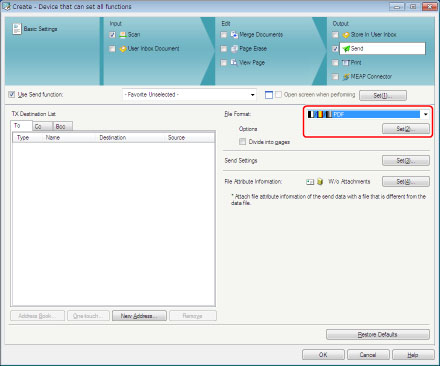
[출력]에서 [송신]을 선택합니다.
9.
[파일 형식]에서 [PDF]를 선택하고 → [설정(2)]를 클릭합니다.
10.
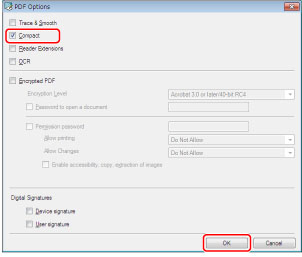
[고압축]을 선택하고 → [확인]을 클릭합니다.
11.
[새 주소]를 클릭합니다.
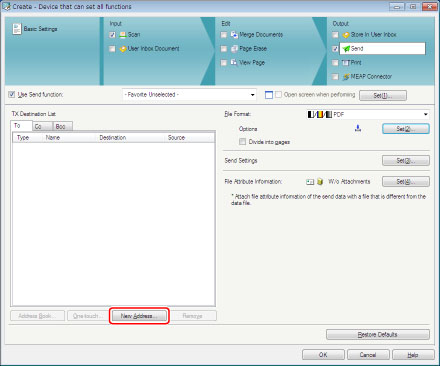
[새 주소 - 수신인] 대화 상자가 나타납니다.
12.
[파일] 탭을 클릭합니다.
13.
[호스트명]에 '\\file-server'를 입력합니다.
14.
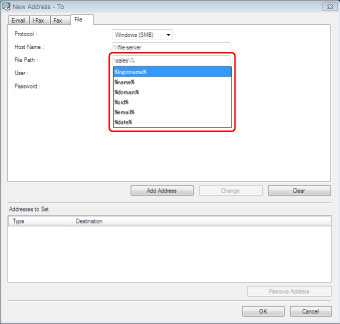
[파일 경로]에 \sales\%'를 입력하고 → '%'를 입력할 때 나타나는 리스트에서 [%로그인명%]을 선택합니다.
|
참고
|
|
'%로그인명%'은 환경 변수입니다. 인증 시스템을 사용하여 기기에 로그인하면 이 변수가 로그인 사용자의 이름으로 교체됩니다.
|
15.
[호스트명]에 지정한 컴퓨터에 로그인할 때 사용하는 사용자 이름과 비밀번호를 [사용자] 및 [비밀번호]에 입력합니다.
16.
[주소 추가]를 클릭하고 → [확인]을 클릭합니다.
확인 대화 상자가 나타나면 [확인]을 클릭합니다.
17.
[확인]을 클릭합니다.
새 플로우가 생성됩니다.
플로우 업로드
사용자의 플로우를 기기에 업로드합니다.
1.
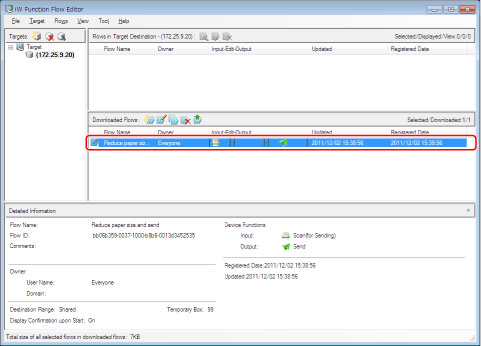
[다운로드한 플로우] 리스트에서 사용자의 플로우([용지 크기를 축소하여 송신])를 선택합니다.
2.
[플로우] 메뉴에서 [업로드]를 선택합니다. 또한 [다운로드한 플로우] 도구 모음에서 [ ](업로드)를 클릭하여 이 단계를 수행하는 방법도 있습니다.
](업로드)를 클릭하여 이 단계를 수행하는 방법도 있습니다.[업로드] 대화 상자가 나타납니다.
3.
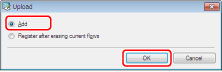
[추가]가 선택되어 있는지 확인하고 → [확인]을 클릭합니다.
4.
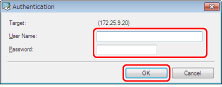
[인증] 대화 상자가 나타나면 [사용자명]에 시스템 관리자 ID를 입력하고 → [비밀번호]에 시스템 PIN을 입력하고 → [확인]을 클릭합니다.
사용자의 플로우가 기기에 업로드되었습니다.