플로우를 복제/편집하여 개인 플로우 생성(iW Function Flow)
iW Function Flow Editor에서 생성한 공유 플로우를 기반으로 iW Function Flow를 사용하여 개인 플로우를 생성할 수 있습니다.
공유 및 개인 플로우 이점
사용자별 또는 그룹별로 플로우 관리
공유 플로우는 모든 사용자가 실행할 수 있습니다. 개인 플로우는 플로우의 소유자로 지정된 사용자만이 실행할 수 있습니다. 공유 및 개인 플로우를 효율적으로 사용하면 사용자의 요구에 따라 사용자별 또는 그룹별로 플로우를 관리할 수 있습니다.
|
필수 조건
|
|
사용 중인 기기에 iW Function Flow가 설치되어 있어야 합니다.
사용 중인 기기의 사용자가 SSO-H 인증 시스템을 통해 관리되어야 합니다.
|
아래에서는 플로우를 복제/편집하고 양면 인쇄를 설정하여 개인 플로우를 생성하는 방법을 설명합니다.
화면은 기기 모델 및 부착된 옵션 제품에 따라 다를 수 있습니다.
아래 절차를 따릅니다.
플로우 복제
플로우 편집
플로우 복제
1.
iW Function Flow가 설치된 기기의 로그인 화면에서 [사용자명] 및 [비밀번호]를 입력하고 → [로그인]을 누릅니다.
예를 들어 [사용자명]에 'John'을 사용하고 [비밀번호]에 'password'를 사용합니다.
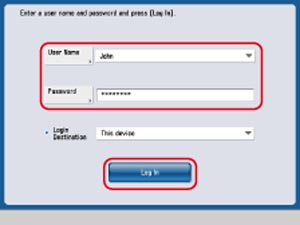
메인 메뉴 화면이 나타납니다.
2.
메인 메뉴 화면에서 [iW Function Flow]을 누릅니다.
_case_ko_KR/b_case_1345_C.jpg)
3.
[공유] → [등록/편집]을 누릅니다.
_case_ko_KR/b_case_1346_C.jpg)
4.
복제할 플로우([용지 크기를 축소하여 송신])를 선택하고 → [복제]를 누릅니다.
_case_ko_KR/b_case_1347_C.jpg)
플로우가 [용지 크기를 축소하여 송신*]라는 이름으로 복제됩니다.
5.
[닫기]를 누릅니다.
플로우 편집
복제돈 공유 플로우를 편집하여 개인 플로우를 생성합니다.
1.
[공유] → [등록/편집]을 누릅니다.
2.
복제된 플로우([용지 크기를 축소하여 송신])를 선택하고 → [복제/편집]을 누릅니다.
3.
[플로우명]을 누르고 → 플로우명을 [용지 크기를 축소하여 송신]으로 변경합니다.
4.
[등록 대상]에서 [공유]를 선택하고 → [다음]을 누릅니다.
[공유]를 누르고 설정을 취소하면 플로우가 개인 플로우로만 등록됩니다.
_case_ko_KR/b_case_1348_C.jpg)
5.
[출력]에서 [인쇄]를 누릅니다.
_case_ko_KR/b_case_1349_C.jpg)
6.
[인쇄 설정 변경]을 누릅니다.
7.
[양면 인쇄]를 누릅니다.
_case_ko_KR/b_case_1350_C.jpg)
8.
[책자 유형] 또는 [달력 유형]을 선택하고 → [확인]을 누릅니다.
9.
[확인]을 두 번 누릅니다.
10.
[닫기]를 누릅니다.