메모리 미디어
기본적인 스캔하여 저장 조작 순서는 다음과 같습니다.
_ssave_ko_KR/b_ssave_005_01_a_L.jpg)
메모리 미디어 선택 화면
메모리 미디어 선택 화면에서 사용 가능한 메모리 미디어가 표시됩니다.
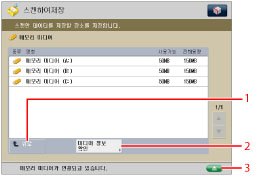
|
1
|
[위로]
상위 레벨로 돌아갈 때 누릅니다.
|
|
2
|
[미디어 정보 확인]
메모리 미디어의 상세 정보를 확인할 때 누릅니다.
|
|
3
|
 메모리 미디어를 제거할 때 누릅니다.
|
파일 선택 화면
선택한 메모리 미디어의 파일 및 폴더 리스트가 나타납니다.
스캔되어 저장될 때 각 파일의 형식을 나타내는 아이콘이 나타납니다.
_ssave_ko_KR/b_ssave_005_01_c_C.jpg)
|
1
|
 다음 설정을 지정할 수 있습니다:
퀵메뉴 등록 ("퀵 메뉴" 참고)
|
|
2
|
[명칭]
파일을 이름별로 오름차순 또는 내림차순으로 정렬할 때 누릅니다.
[날짜/시각] 파일을 날짜/시각별로 오름차순 또는 내림차순으로 정렬할 때 누릅니다. |
|
3
|
[폴더 조작]
메모리 미디어의 폴더를 편집하는 데 필요한 메뉴를 표시할 때 누릅니다.
|
|
4
|
[화상표시]
선택한 파일의 내용을 볼 때 누릅니다.
|
|
5
|
[파일 편집]
선택한 파일을 삭제하거나 파일 이름을 변경할 때 누릅니다.
|
|
6
|
[스캔함]
원고를 스캔해서 메모리 미디어에 저장할 때 누릅니다. |
|
7
|
[상세정보]
선택한 파일의 상세 정보를 확인할 때 누릅니다. |
|
8
|
[선택해제]
파일의 선택을 취소할 때 누릅니다. |
|
9
|
[위로]
상위 레벨로 돌아갈 때 누릅니다.
|
|
10
|
[갱신]
메모리 미디어의 내용을 업데이트할 때 누릅니다.
|
파일 편집 화면
메모리 미디어에 저장된 파일을 편집할 때 이 화면을 사용합니다.
_ssave_ko_KR/b_ssave_005_01_d_C.jpg)
|
1
|
[삭제]
메모리 미디어에 저장된 파일을 삭제할 때 누릅니다. 파일을 동시에 32개까지 선택하고 삭제할 수 있습니다.
|
|
2
|
[파일명 변경]
파일 이름을 변경할 때 누릅니다.
|
스캔 화면
원고를 스캔하여 선택한 메모리 미디어에 파일로 저장하려고 할 때 이 화면을 표시합니다.
_ssave_ko_KR/b_ssave_005_01_e_C.jpg)
|
1
|
다음 설정을 지정할 수 있습니다:
즐겨찾기 설정 등록/편집
퀵메뉴 등록 ("퀵 메뉴" 참고)
기본설정 변경
|
|
2
|
[1:1]
원고와 동일한 크기로 문서를 스캔할 때 누릅니다. |
|
3
|
[배율]
원고의 스캔 크기를 축소하거나 확대할 때 누릅니다
|
|
4
|
[스캔크기]
스캔할 원고의 크기를 설정할 때 누릅니다.
|
|
5
|
[파일형식]
저장할 파일의 형식을 선택할 때 누릅니다.
|
|
6
|
[즐겨찾기 설정]
즐겨찾기 설정에서 스캔 설정을 불러오거나 자주 사용하는 설정을 등록할 때 누릅니다.
|
|
7
|
[기본설정으로 복구함]
모든 설정을 취소할 때 누릅니다. 기기가 스캔 및 저장에 대한 기본 설정을 복원합니다.
|
|
8
|
[기타 기능]
크기가 다른 원고를 함께 스캔 또는 원고를 여러 묶음으로 나누기와 같이 유용한 스캔 설정을 지정할 때 누릅니다.
|
|
9
|
[파일명]
파일에 이름을 지정할 때 누릅니다.
|
|
10
|
[농도]
스캔 농도를 조정할 때 누릅니다. |
|
11
|
[원고종류]
스캔할 원고 종류(텍스트만, 사진만 또는 텍스트와 사진 모두)를 선택할 때 누릅니다.
|
|
12
|
[양면원고]
양면 원고를 스캔하는 경우 누릅니다.
|
|
13
|
[컬러 선택]
스캔 컬러를 선택할 때 누릅니다.
|
|
14
|
[해상도]
스캔 해상도를 선택할 때 누릅니다.
|
|
중요
|
|
사용할 수 있는 공간이 없으면 메모리 미디어에 문서를 저장할 수 없습니다.
|
|
참고
|
|
메모리 미디어 관련 상세 정보 확인에 대한 자세한 내용은 "메모리 미디어에 대한 상세 정보 확인"을 참고하십시오.
메모리 미디어에 대해 표시되는 아이콘 유형에 대한 자세한 내용은 "고급 박스/네트워크/메모리 미디어 아이콘 종류"을 참고하십시오.
폴더 정리, 파일 관련 상세 정보 확인 및 파일 편집/삭제에 대한 자세한 내용은 "저장 파일 이용"을 참고하십시오.
|