원고 종류 선택
이미지 종류에 따라 원고 종류를 수동으로 선택할 수 있습니다.
저장 위치에 따라 선택할 수 있는 원고 종류는 다릅니다.
메일 박스
|
텍스트/사진 모드
|
지도 모드
|
인쇄 이미지 모드
|
인화지사진 모드
|
텍스트 모드
|
 |
 |
 |
 |
 |
텍스트/사진 모드
이 모드는 잡지 또는 카탈로그와 같이 텍스트와 사진을 모두 포함한 원고를 스캔하는 데 가장 적합합니다.
지도 모드
이 모드는 지도와 같이 미세한 그래픽을 포함한 원고에 가장 적합합니다.
인쇄 이미지 모드
이 모드는 중간톤의 점으로 인쇄된 이미지에 가장 적합합니다.
인화지사진 모드
이 모드는 인화지에 인화된 사진에 가장 적합합니다.
텍스트 모드
이 모드는 텍스트 원고를 복사하는 데 가장 적합합니다. 또한 이 모드를 사용하여 청사진이나 연필로 쓴 원고도 선명하게 복사할 수 있습니다.
고급 박스, 네트워크, 메모리 미디어
|
텍스트/사진 모드
|
사진 모드
|
텍스트 모드
|
|
|
|
|
텍스트/사진 모드
이 모드는 잡지 또는 카탈로그와 같이 문자와 사진을 모두 포함한 원고를 스캔하는 데 가장 적합합니다.
사진 모드
이 모드는 중간톤의 점으로 인쇄된 이미지에 가장 적합합니다.
텍스트 모드
이 모드는 텍스트만 들어 있거나 수기 문자 및 다이어그램을 포함하는 원고에 가장 적합합니다. 또한 청사진이나 연필로 쓴 원고를 선명하게 스캔할 수 있습니다.
예로서, 이 절에는 저장 위치로 박스를 선택한 절차가 설명되어 있습니다.
1.
[스캔하여 저장] → [박스]를 누릅니다.
_ssave_ko_KR/b_ssave_006_02_b_C.jpg)
2.
원하는 박스를 선택하고 → [스캔함]을 누릅니다.
_ssave_ko_KR/b_ssave_010_01_b_C.jpg)
3.
[원고종류]를 누릅니다.
_ssave_ko_KR/b_ssave_035_01_c_C.jpg)
4.
원고 종류를 선택하십시오.
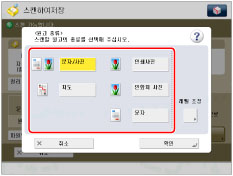 |
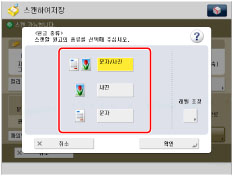 |
|
메일 박스
|
고급 박스, 네트워크, 메모리 미디어
|
텍스트/사진 처리 우선 순위를 조정하려면 [문자/사진] 또는 [지도]를 누릅니다.
[레벨 조정]을 누르고 → [문자우선] 또는 [사진우선]을 선택하고 → [확인]을 누릅니다.
[문자우선]: 문자를 충실히 재현할 수 있도록 우선순위가 지정됩니다.
[사진우선]: 모아레 현상을 최대한 줄여서 사진을 충실히 재현할 수 있도록 우선순위가 지정됩니다.
문자/사진 우선 순위를 조정할 수 있습니다. 문자를 가능한 한 안정적으로 표현하려면 [문자우선]을 누른 다음 → 표시기를 왼쪽으로 이동합니다. 사진을 가능한 한 안정적으로 표현하려면 [사진우선]을 누른 다음 → 표시기를 오른쪽으로 이동합니다.
5.
[확인]을 누릅니다.
|
중요
|
|
이 모드와 함께 설정할 수 없는 모드에 대한 자세한 내용은 "사용할 수 없는 기능 조합"을 참고하십시오.
인쇄된 사진과 같이 중간톤을 포함한 원고를 스캔하는 경우 모아레 현상(빛나는 물결 무늬)가 발생할 수도 있습니다. 이 경우 [샤프니스]를 사용하여 그러한 효과를 감소시킬 수 있습니다.("이미지 샤프니스 조정" 참고)
메일 박스를 선택한 경우에만 [지도], [인화지 사진] 및 [인쇄사진]을 선택할 수 있습니다.
고급 박스, 네트워크 또는 메모리 미디어를 선택한 경우에만 [사진]을 선택할 수 있습니다.
|
|
참고
|
|
원고가 OHP 필름인 경우 원고 종류를 선택하고 → 원고에 가장 적합한 농도로 조절하십시오.
|