在標籤上列印
將標籤紙添加到紙張來源中,然後可以使用「在標籤上列印」模式在標籤上進行影印。
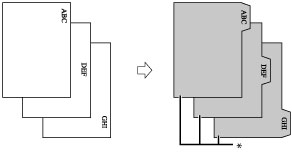
* 標籤紙
必須設定原稿上影像的移位寬度,以便將其影印到標籤上。
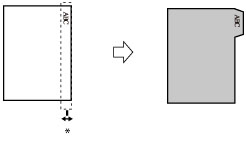
* 要移位的區域
|
須知
|
|
只有A4原稿可以使用「在標籤上列印」模式。
|
|
注意
|
|||
|
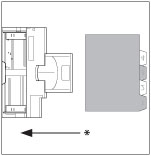
從多用途紙盤輸送標籤紙時,檢查標籤位置是否正確。
有關如何將標籤紙添加到紙匣中的資訊,請參閱「使用標籤送稿機連接器-B1(選購)添加標籤紙」。
若從紙匣送入標籤紙,必須事先將紙張來源中的紙張類型註冊為標籤紙。(請參閱「註冊紙張來源的紙張尺寸和類型」)
若將「設定/註冊」的[功能設定]中的[未完成的標籤紙強制輸出]設定為「開啟」,則每套影本/列印件輸出後按以下方式強制輸出多餘標籤紙。
已註冊的標籤數乘以影本/列印件的套數,減去每套使用的標籤紙數量
範例:若標籤數量設定為5並且每套使用7張標籤紙,則多餘標籤紙輸出數量為3。(請參閱「強制輸出多餘標籤紙」) 移出標籤紙的影像部分不能影印到標籤紙上,並可能使後面的影本出現黑色條紋或污跡。
範例︰影像部分會移出標籤紙。
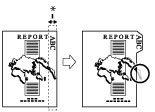 * 移出的區域
|
1.
將標籤紙添加到紙張來源中。
在「選擇紙張」螢幕上選擇[標籤紙]→按[標籤數量]。指定標籤數量→按[確定]。
若從多用途紙盤輸送標籤紙,請確保紙疊高度不超過添加限制標記( )。
)。
)。2.
按[影印]。
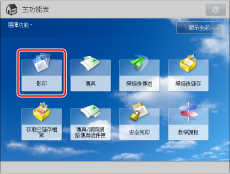
3.
按[選項]→[在標籤上列印]。
_copy_zh_TW/b_copy_063_03_e_C.jpg)
4.
按[-]或[+]設定影印移位寬度(0 mm到25 mm)→按[確定]。
_copy_zh_TW/b_copy_063_03_f_C.jpg)
|
須知
|
|
有關不能與該模式一起設定的模式的資訊,請參閱「不可用的功能組合」。
|
|
注意
|
|
檢查觸控面板顯示螢幕上顯示的標籤紙上的標籤數量是否與紙張來源中添加的標籤紙上的標籤數量相同。
可以在[紙張設定]中變更標籤數量。(請參閱「註冊紙張來源的紙張尺寸和類型」)
|