ホールド画面について
メインメニュー画面から[ホールド]を選択すると、ホールド画面が表示されます。ホールド画面には、上段にホールドジョブリスト、下段にプリントジョブ リストが表示されます。
ホールドジョブリスト画面には、ホールドキューに保存されているすべてのホールドジョブが表示されます。
プリントジョブリストには、プリントおよびプリント待機中のジョブが表示されます。
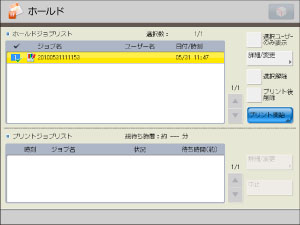
ホールド画面
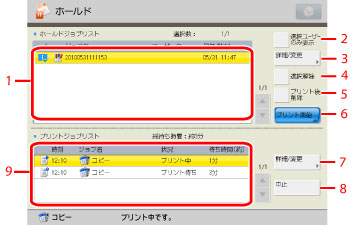
ホールドジョブリスト/プリントジョブリスト画面
|
1.
|
ホールドジョブリスト
ホールドキューに保存されているジョブを表示します。
|
|
2.
|
全ユーザーを表示/選択ユーザーのみ表示
ジョブを投入したユーザー名に基づいて表示を切り替えます。すべてのユーザーのジョブを表示したり、指定したユーザーのジョブのみを表示したりできます。
|
|
3.
|
[詳細/変更](ホールドジョブリスト)
[ジョブチケット編集/確認]、[試しプリント]、[詳細情報]、[画像表示]、[ボックスへ移動/複製]、[削除]のボタンを表示します。 |
|
4.
|
全選択(100まで)/選択解除
ホールドジョブリストのジョブを全選択したり、選択を解除したりできます。
|
|
5.
|
プリント後削除
プリント終了後、ジョブを自動的に削除する設定ができます。
|
|
6.
|
プリント開始
選択したジョブのプリントを開始します。
|
|
7.
|
詳細/変更(プリントジョブリスト)
[優先プリント]、[詳細情報]のボタンを表示します。
|
|
8.
|
中止
選択した実行中ジョブのプリントを中止します。
|
|
9.
|
プリントジョブリスト
プリント中、プリント待機中のジョブを表示します。
|
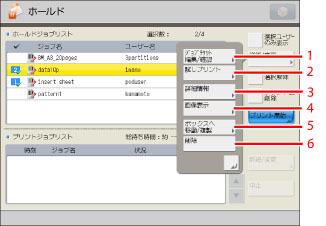
ホールドジョブ詳細/変更画面
|
1.
|
ジョブチケット編集/確認
選択したジョブのジョブチケットを編集または確認します。(→ジョブホールド機能について)
[ジョブチケット編集/確認]はジョブチケットを持っているジョブを選択した場合のみ有効です。プリンタードライバーから投入されたジョブを選択した場合は、ジョブチケットの編集はできません。
|
|
2.
|
試しプリント
選択したジョブの試しプリントをします。(→プリントの仕上がりや保存ファイルの内容を確認する(試しプリント))
|
|
3.
|
詳細情報
選択したジョブの詳細情報を表示したり、ジョブ名の変更ができます。(→ジョブの詳細情報を確認する)
|
|
4.
|
画像表示
選択したジョブのプレビューを表示します。(→ジョブの画像を確認する)
|
|
5.
|
ボックスへ移動/複製
選択したジョブをボックスに移動または複製できます。(→ボックスへジョブを移動/複製する)
|
|
6.
|
削除
選択したジョブをリストから削除します。
|
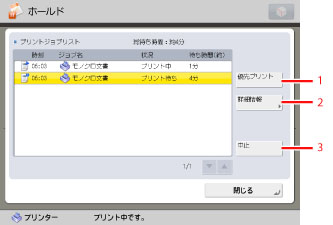
プリントジョブ詳細/変更画面