Gestione dei fax indesiderati
È possibile impostare la macchina in modo da non stampare i fax indesiderati ricevuti.
La mailbox fax riservati, come la Mailbox RX memoria, consente di memorizzare temporaneamente i documenti ricevuti via fax, fax Internet o fax Intranet.
Tuttavia, a differenza della Mailbox RX memoria, nella Mailbox fax riservati i documenti ricevuti possono essere memorizzati in una di massimo 50 cartelle, in base al numero di registrazione del mittente. È inoltre possibile limitare l'accesso a ciascuna cartella assegnando una password.
La Mailbox fax riservati è una soluzione fax che offre una protezione globale, garantendo la visualizzazione dei documenti ricevuti solo alle persone autorizzate. Gli utenti con accesso ai documenti ricevuti possono effettuare le operazioni riportate sotto.
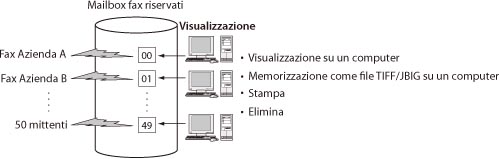
Vantaggi del non stampare i fax indesiderati
Risparmio di carta
Evitando di stampare i fax indesiderati che verrebbero gettati via senza essere letti è possibile risparmiare le risorse cartacee.
|
Requisiti
|
|
È necessario disporre di un fax.
Si è eseguito l'accesso come amministratore.
|
Questa sezione descrive come impostare la macchina affinché tutti i fax indesiderati ricevuti in una casella di "Fax indesiderati" vengano memorizzati nelle mailbox per fax riservati senza essere stampati e come stampare solo i fax ricevuti da partner commerciali noti dopo averli salvati in una casella di "Lavoro".
Le schermate possono variare a seconda del modello della macchina e dei prodotti opzionali installati.
Attenersi alla procedura riportata di seguito.
Assegnazione di un nome alle mailbox per fax riservati
Impostazione delle condizioni di inoltro per la mailbox "Fax indesiderati"
Impostazione delle condizioni di inoltro per la mailbox "Lavoro"
Assegnazione di un nome alle mailbox per fax riservati
1.
Premere  → [Impostazioni funzione] → [Ricezione/Inoltro] → [Impostazioni comuni] → [Impostazione mailbox fax/I-Fax] → [Impostaz./Registraz. mailbox fax riservati].
→ [Impostazioni funzione] → [Ricezione/Inoltro] → [Impostazioni comuni] → [Impostazione mailbox fax/I-Fax] → [Impostaz./Registraz. mailbox fax riservati].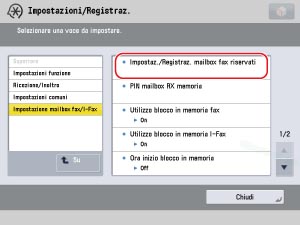
2.
Premere il numero della mailbox per fax riservati per rinominarla con "Fax indesiderati" → premere [Registrazione nome mailbox].
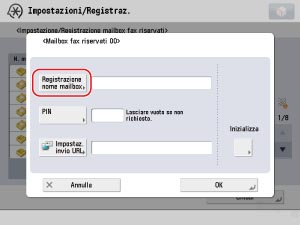
3.
Sulla schermata della tastiera, immettere <Fax indesiderati> → premere [OK] → [OK].
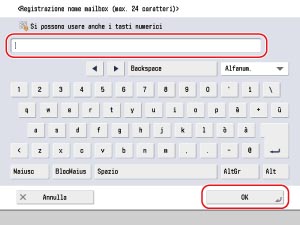
4.
Premere il numero di un'altra mailbox per fax riservati per rinominarla con "Lavoro" → premere [Registrazione nome mailbox].
5.
Sulla schermata della tastiera, immettere <Lavoro> → premere [OK] → [OK] → [Chiudi].
Impostazione delle condizioni di inoltro per la mailbox "Fax indesiderati"
1.
Premere → [Impostazioni funzione] → [Ricezione/Inoltro] → [Impostazioni comuni] → [Impostazioni inoltro].
→ [Impostazioni funzione] → [Ricezione/Inoltro] → [Impostazioni comuni] → [Impostazioni inoltro].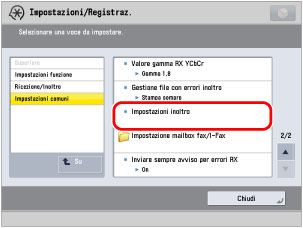
2.
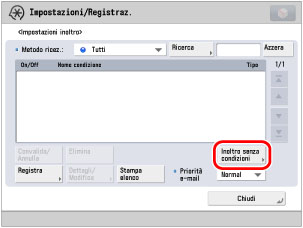
Premere [Inoltro senza condizioni].
3.
Per il metodo di ricezione, selezionare [Fax: Linea 1].
4.
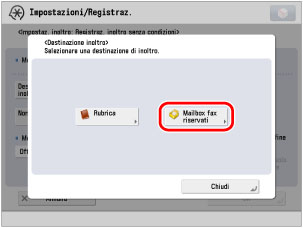
Premere [Destinazione inoltro] → [Mailbox fax riservati].
5.
Selezionare "Fax indesiderati" → premere [OK] → [OK].
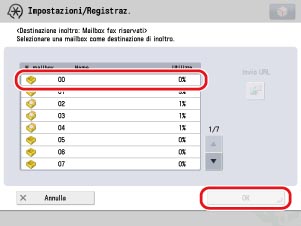
Tutti i fax ricevuti sono quindi impostati per essere inviati nella mailbox "Fax indesiderati" senza essere stampati.
Impostazione delle condizioni di inoltro per la mailbox "Lavoro"
Questa procedura si può effettuare mediante il pannello digitale o la IU remota.
Uso del pannello digitale
1.
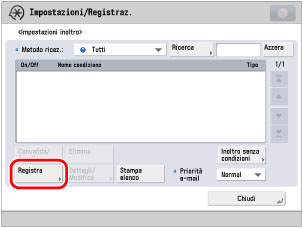
Premere [Registra].
2.
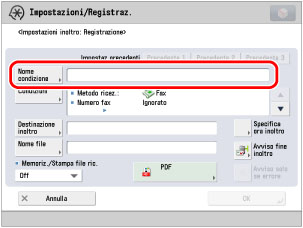
Premere [Nome condizione] → digitare il nome corretto della condizione specificata → premere [OK].
3.
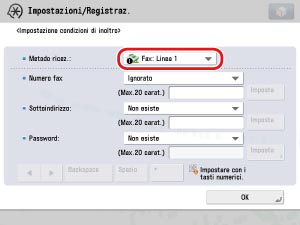
Per il metodo di ricezione, premere [Condizioni] → selezionare [Fax: Linea 1].
4.
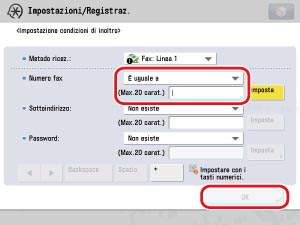
Selezionare [È uguale a] per il numero di destinazione → digitare il numero di fax del partner commerciale → premere [OK].
5.
Premere [Destinazione inoltro] → [Mailbox fax riservati].
6.
Selezionare [On] per salvare/stampare i file ricevuti.
7.
Selezionare "Lavoro" → premere [OK] → [OK].
8.
Selezionare la condizione di inoltro registrata → premere [Convalida/Annulla].
La condizione di inoltro è attivata e i fax specificati sono quindi impostati per essere spostati nella mailbox "Lavoro".
9.
Da questo momento si consiglia di controllare regolarmente la mailbox "Fax indesiderati" e, nel caso vengano rilevati fax necessari, aggiungere le condizioni di inoltro in modo che tali fax vengano inoltrati nella mailbox "Lavoro".
Utilizzo dell'IU remota
Le impostazioni di inoltro possono essere indicate mediante la IU remota.
1.
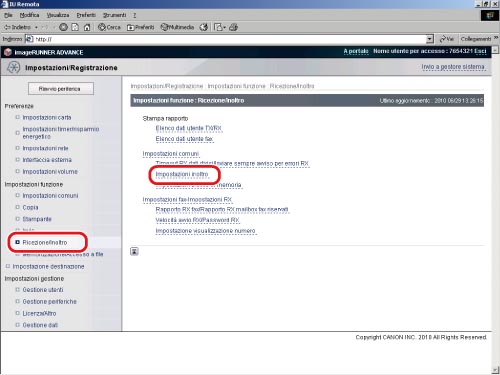
Accedere alla IU remota → fare clic su [Impostazioni/Registrazione] → [Ricezione/Inoltro] → [Impostazioni inoltro].
2.
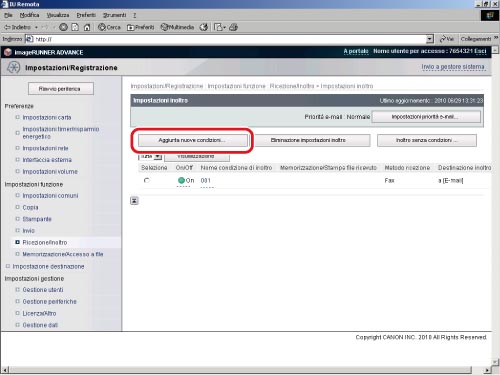
Fare clic su [Aggiunta nuove condizioni...] → indicare le impostazioni di inoltro.
Argomenti correlati
Stampa elenco
Per stampare le informazioni relative alle impostazioni di inoltro, attenersi alla procedura riportata di seguito.
|
1.
|
Premere
→ [Impostazioni funzione] → [Ricezione/Inoltro] → [Impostazioni comuni] → [Impostazioni inoltro]. |
|
2.
|
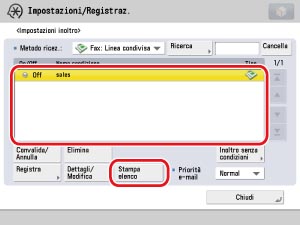
Selezionare la condizione di inoltro da stampare → premere [Stampa elenco].
 |
|
3.
|
Premere [Sì] nella schermata di conferma per stampare l'elenco delle impostazioni di inoltro.
|