Inoltro automatico dei fax ricevuti a un computer
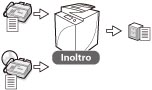
I fax possono essere inoltrati automaticamente dalla macchina a un computer.
Vantaggi dell'inoltro a un computer
Digitalizzando i documenti è possibile ridurre lo spazio richiesto per la loro conservazione, migliorare le prestazioni di ricerca e promuovere il riutilizzo produttivo dei documenti stessi.
I fax indesiderati possono essere visualizzati ed eliminati dal computer, consentendo di risparmiare sui costi di carta, toner e manutenzione relativi alla macchina.
I fax possono essere controllati senza lasciare la propria scrivania.
|
Requisiti
|
|
La funzione Fax è disponibile per l'uso.
La funzione Invio è disponibile per l'uso.
È necessario che siano specificate le impostazioni di rete.
Si è eseguito l'accesso come amministratore.
|
In questa sezione viene descritto come impostare le condizioni per l'inoltro automatico dei fax ricevuti da un'azienda A in una cartella condivisa accessibile da parte di un dipendente B e per l'inoltro di tutti i fax ricevuti da destinazioni non specificate al computer del reparto amministrazione.
Le schermate possono variare a seconda del modello della macchina e dei prodotti opzionali installati.
Attenersi alla procedura riportata di seguito.
Registrazione di una destinazione di inoltro
Impostazione di una condizione di inoltro
Inoltro dei fax inviati da mittenti non riconosciuti
Registrazione di una destinazione di inoltro
Registrazione della cartella condivisa del dipendente B dalla IU remota.
1.
Avviare il browser web → immettere l'indirizzo IP della macchina in [Indirizzo].
http://<indirizzo IP della macchina>/
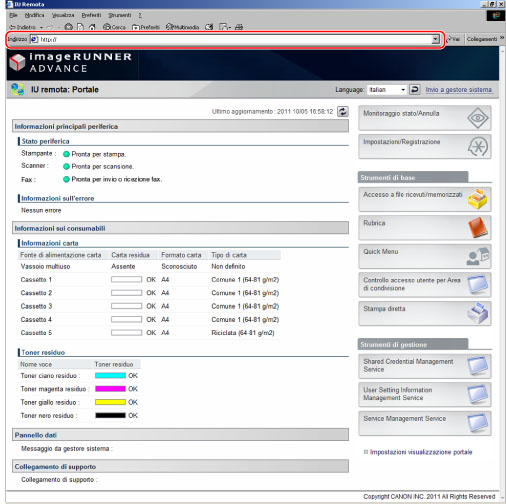
Viene visualizzata la pagina del portale della IU remota.
2.
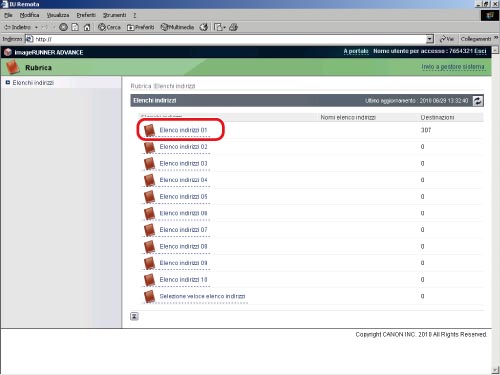
Fare clic su [Rubrica] → [Elenco indirizzi 01] nella schermata Elenco indirizzi.
3.
Fare clic su [Registrazione nuova destinazione].
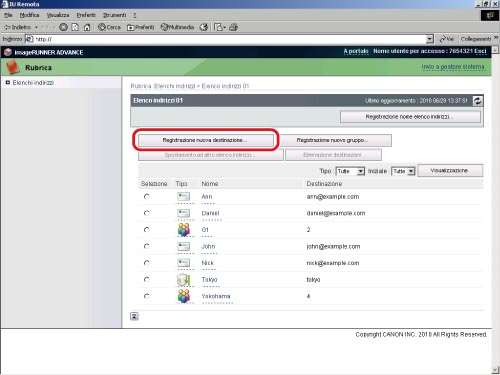
Viene visualizzata la schermata per la registrazione di una nuova destinazione.
4.
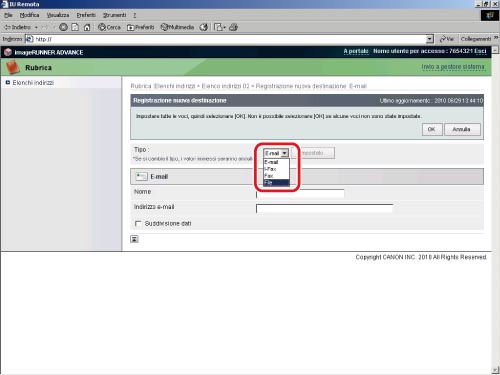
Dall'elenco a comparsa <Tipo>, selezionare [File] → indicare le informazioni per ciascuna voce nella schermata di registrazione delle destinazioni.
5.
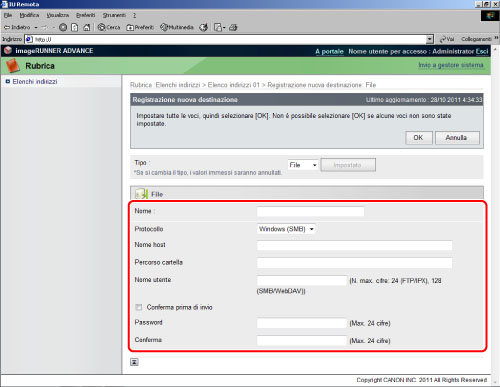
Specificare le impostazioni.
|
Nome
|
Immettere un nome per la destinazione.
|
|
Protocollo
|
Selezionare [Windows (SMB)].
|
|
Nome host
|
\\Nome computer\PDF-Scan (Immettere il nome del computer verificato al punto 1 in "Creazione di una cartella condivisa (Per Windows)" o al punto 2 in "Creazione di una cartella condivisa (Per Mac)").
|
|
Percorso cartella
|
Per creare una cartella denominata "Temporary" nella cartella PDF-Scan, immettere '\Temporary'. È possibile inviare senza eseguire tale operazione.
|
|
Nome utente
|
Immettere il nome utente del mittente (il nome utilizzato per accedere al computer).
|
|
Password
|
Immettere la password corrispondente al nome utente.
|
|
Conferma
|
Immettere un'altra volta la password.
|
6.
Premere [OK].
La destinazione immessa viene registrata.
Impostazione di una condizione di inoltro
Indicare le impostazioni per l'inoltro automatico dei fax ricevuti dall'Azienda A.
Questa procedura si può effettuare mediante il pannello digitale o la IU remota.
Uso del pannello digitale
1.
Premere  → [Impostazioni funzione] → [Ricezione/Inoltro] → [Impostazioni comuni] → [Impostazioni inoltro] → [Registra].
→ [Impostazioni funzione] → [Ricezione/Inoltro] → [Impostazioni comuni] → [Impostazioni inoltro] → [Registra].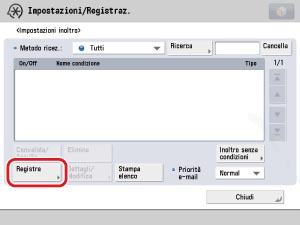
2.
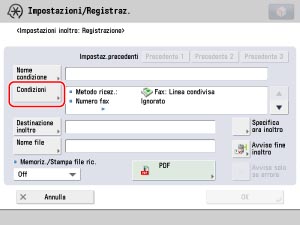
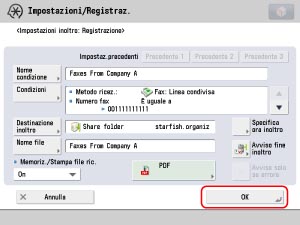
Premere [Condizioni].
3.
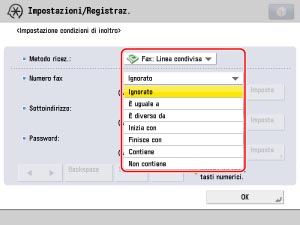
Selezionare [Fax: Linea condivisa] dall'elenco a comparsa <Metodo ricez.:> → selezionare [È uguale a] dall'elenco a comparsa <Numero fax>.
4.
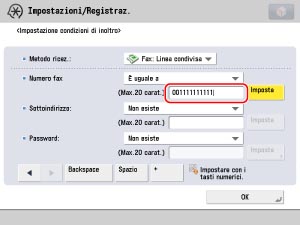
Immettere il numero di fax dell'Azienda A con  -
-  (tasti numerici) → premere [OK].
- (tasti numerici) → premere [OK].Esempio: 0011111111
|
NOTA
|
|
Il numero di fax registrato per il mittente può contenere irregolarità come "composizione zero", spazi o codice nazione. Le condizioni di inoltro possono cambiare in base a tali irregolarità. Se non si è certi della presenza di irregolarità, selezionare [Contiene] invece di [È uguale a].
Ad esempio, se non si è certi che il numero di fax del mittente sia '03-3123-4567' o '003-3123-4567', selezionare [Contiene] e immettere '03-3123-4567' per il numero di fax.
Trattini e spazi si possono omettere. In questo caso, immettere '0331234567' per '03-3123-4567'.
|
5.
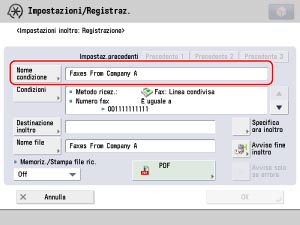
Premere [Nome condizione] → immettere 'Fax dall'Azienda A'.
6.
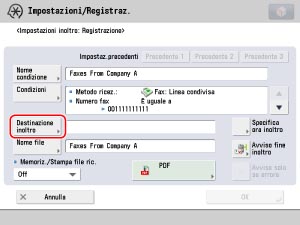
Premere [Destinazione inoltro].
7.
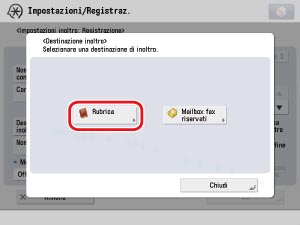
Selezionare [Rubrica].
8.
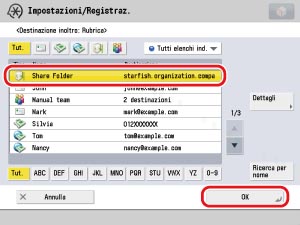
Selezionare la cartella condivisa del dipendente B per la destinazione di inoltro → premere [OK].
9.
Premere [Nome file] → immettere 'Fax dall'Azienda A'.
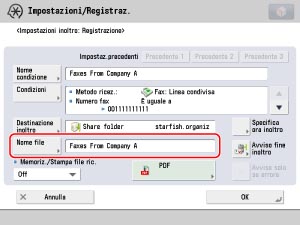
È possibile immettere il nome di file desiderato. Il nome indicato sarà utilizzato per file inoltrati a e memorizzati nella cartella condivisa.
A ogni nome del file vengono aggiunte data e ora (ad es. 201209011230). Se non è impostato nessun nome, data e ora vengono aggiunte e non possono essere eliminate.
10.
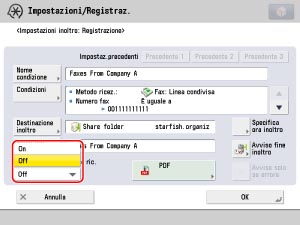
È possibile stampare anche durante l'inoltro. Selezionare [On] da [Memoriz./Stampa file ric.].
11.
Premere [OK] per chiudere.
12.
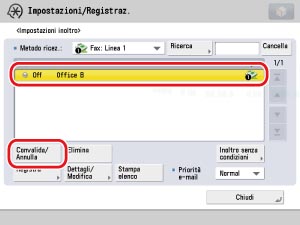
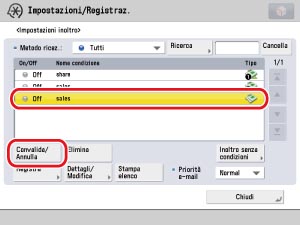
Selezionare la condizione di inoltro registrata → premere [Convalida/Annulla] per impostare la condizione di inoltro su 'On'.
|
NOTA
|
|
Ricordare che se la condizione di inoltro è impostata su 'Off', invece di essere inoltrati automaticamente a un computer i fax vengono stampati.
|
Utilizzo dell'IU remota
Le impostazioni di inoltro possono essere indicate mediante la IU remota.
1.
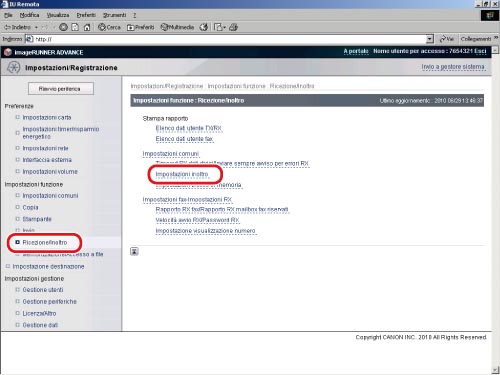
Accedere alla IU remota → selezionare [Impostazioni/Registrazione] → [Ricezione/Inoltro] → [Impostazioni inoltro].
2.
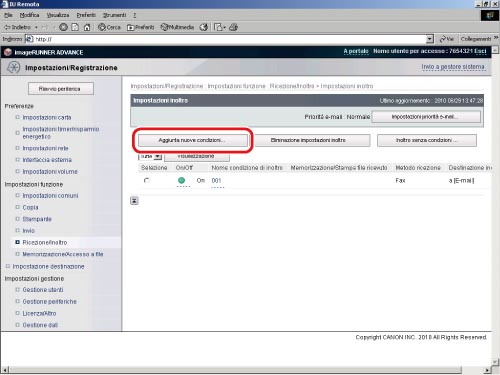
Registrare le impostazioni di inoltro mediante [Aggiunta nuove condizioni].
Inoltro dei fax inviati da mittenti non riconosciuti
Questa procedura si può effettuare mediante il pannello digitale o la IU remota.
Uso del pannello digitale
1.
Premere → [Impostazioni funzione] → [Ricezione/Inoltro] → [Impostazioni comuni] → [Impostazioni inoltro] → [Inoltro senza condizioni].
→ [Impostazioni funzione] → [Ricezione/Inoltro] → [Impostazioni comuni] → [Impostazioni inoltro] → [Inoltro senza condizioni].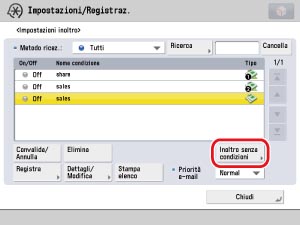
2.
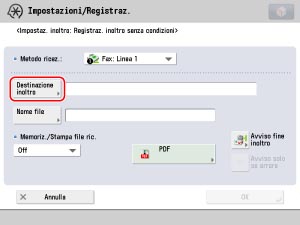
Premere [Destinazione inoltro].
3.
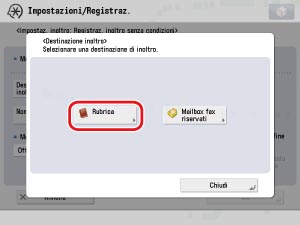
Premere [Rubrica].
4.
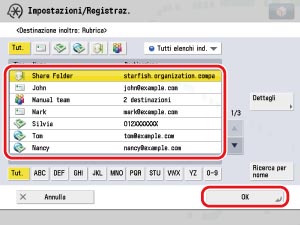
Selezionare il computer del reparto amministrazione di destinazione → premere [OK] → [OK].
5.
Nelle impostazioni di inoltro viene visualizzato [Inoltro senza condizioni]. Selezionare [Inoltro senza condizioni] → premere [Convalida/Annulla] per impostarlo su 'On'.
Utilizzo dell'IU remota
L'inoltro senza condizioni può essere impostato mediante la IU remota.
1.
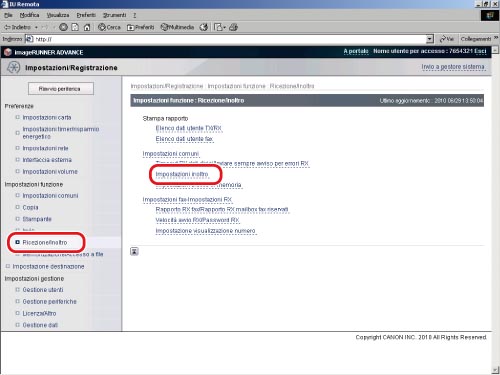
Accedere alla IU remota → fare clic su [Impostazioni/Registrazione] → [Ricezione/Inoltro] → [Impostazioni inoltro].
2.
Fare clic su [Inoltro senza condizioni] → indicare il tipo di ricezione, la destinazione di inoltro, l'avviso di fine inoltro e altre impostazioni.
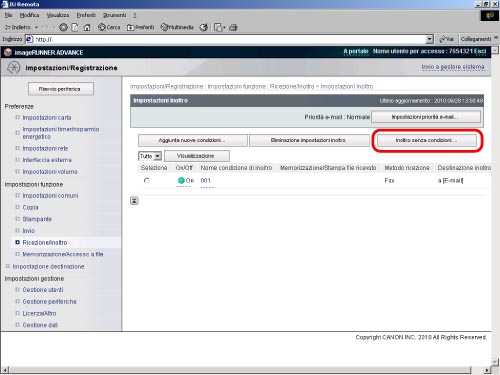
[Abilitazione di questa condizione di inoltro] equivale al pulsante [Convalida/Annulla] nella schermata delle impostazioni di inoltro nella imageRUNNER ADVANCE.
Argomenti correlati
Inoltro mediante la linea del fax (opzionale)
Se è installata la Super G3 2nd Line Fax Board, è possibile indicare diverse impostazioni di inoltro per ciascuna linea del fax (linee fax 1 e 2).
Esempio: se le linee del fax dei reparti di amministrazione e contabilità sono diverse.
Linea fax 1: 0000-1111 (reparto Amministrazione)
Linea fax 2: 0000-2222 (reparto Contabilità)