Impostazione di una ID divisione per la copia
Mediante una ID divisione è possibile gestire le seguenti tre voci:
Autenticazione utente
Contatore pagine
Limiti pagine
In questa sezione viene descritto come autenticare gli utenti impostando la Gestione ID divisione.
Viene inoltre spiegato come limitare il numero di stampe/scansioni e come specificare le impostazioni per il conteggio delle pagine.
Le schermate possono variare a seconda del modello della macchina e dei prodotti opzionali installati.
|
Requisiti
|
|
Si è eseguito l'accesso come amministratore.
|
Impostazioni Gestione ID divisione nella macchina
Questa procedura si può effettuare mediante il pannello digitale o la IU remota.
Uso del pannello digitale
1.
Premere  → [Impostazioni gestione] → [Gestione utenti] → [Gestione ID divisione].
→ [Impostazioni gestione] → [Gestione utenti] → [Gestione ID divisione].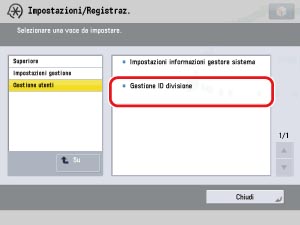
2.
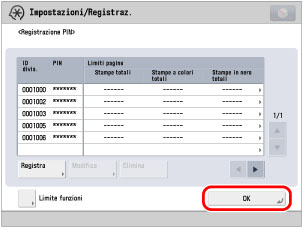
Premere [On] → [Registrazione PIN].
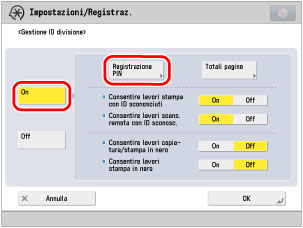
3.
Premere [Registra].
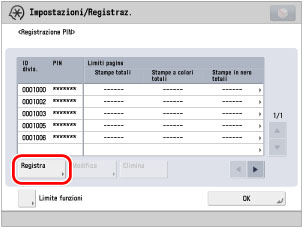
4.
Immettere l'ID divisione di sette cifre e il PIN mediante  -
-  (tasti numerici) → premere [OK].
- (tasti numerici) → premere [OK].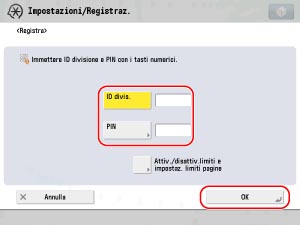
|
(1)
|
Premere [ID divis.] → immettere l'ID divisione.
|
|
(2)
|
Premere [PIN].
|
|
(3)
|
Premere [PIN] → immettere il PIN.
|
|
(4)
|
Premere [Conferma] → immettere lo stesso numero per confermare il PIN → premere [OK].
|
Non è possibile registrare un ID di divisione o un PIN costituiti esclusivamente dal numero zero, ad esempio <0> o <00>. Se si imposta un numero che inizia con degli zeri, gli zeri iniziali vengono ignorati. Esempio: se si immette <02> o <002>, viene registrato <0000002>.
|
NOTA
|
|
Se si commette un errore durante la digitazione di un numero, premere
 per annullare l'intera digitazione → digitare il numero corretto. per annullare l'intera digitazione → digitare il numero corretto.Se non si vuole impostare un PIN, si potrà utilizzare la macchina digitando solo l'ID di divisione.
|
5.
Premere [OK].
Utilizzo dell'IU remota
L'ID divisione si può registrare mediante la IU remota.
1.
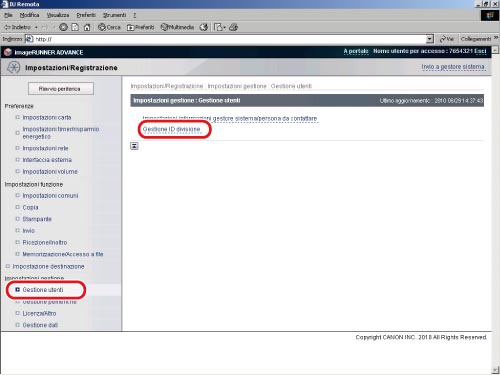
Accedere alla IU remota → fare clic su [Impostazioni/Registrazione] → [Gestione utenti] → [Gestione ID divisione].
2.
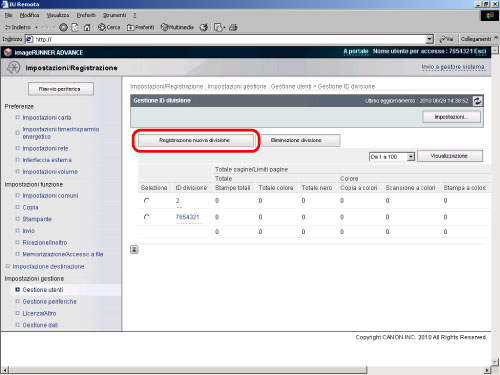
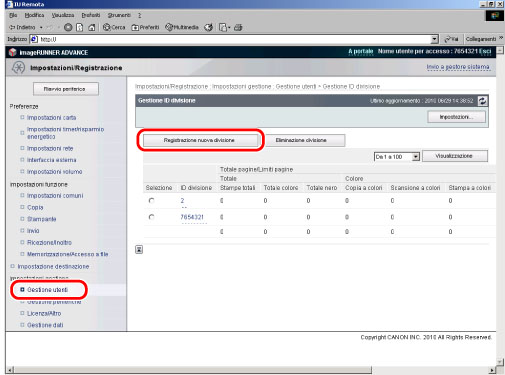
Fare clic su [Registrazione nuova divisione].
3.
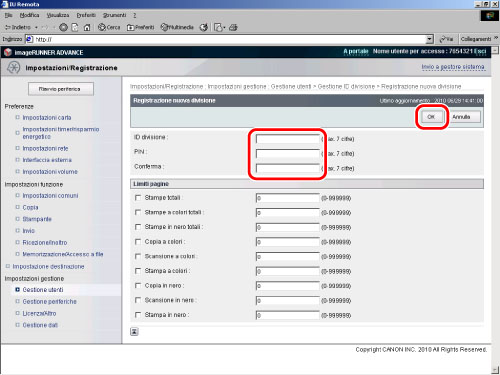
Immettere l'ID divisione e il PIN → immettere la stessa ID divisione e lo stesso PIN per conferma → fare clic su [OK].
Argomenti correlati
Bianco e nero illimitato
È possibile impostare il monitoraggio solo delle stampe a colori, e consentire un numero illimitato delle più economiche stampe in bianco e nero, mediante Gestione ID divisione. Impostando Gestione ID divisione, la schermata predefinita della imageRUNNER ADVANCE diventa la schermata di accesso.
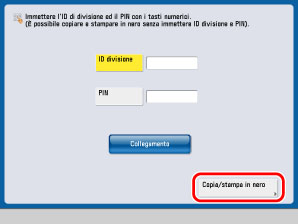
Se <Consentire lavori copiatura/stampa in nero> è impostato su 'On', nel campo di immissione dell'ID divisione viene visualizzato [Copia/Stampa nero]. Premendo [Copia/Stampa nero] è possibile stampare un documento in bianco e nero senza immettere l'ID divisione. Se si preme [Copia/Stampa nero] e si tenta di usare il modo copia a colori, viene rivisualizzata la schermata di immissione dell'ID divisione e del PIN.
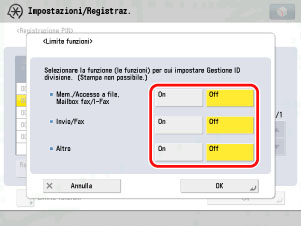
Limitazione delle funzioni
Questo modo consente di limitare l'utilizzo di certe funzioni da parte degli utenti, escludendo le funzioni di copia e stampa soggette alla Gestione ID divisione.
Per ulteriori informazioni, vedere "Esclusione dell'uso delle funzioni".
Prenotazione di un lavoro di copia e di una immissione ID
Essenzialmente, per collegarsi alla macchina è possibile utilizzare solo una ID alla volta. Tuttavia, in via eccezionale, è possibile utilizzare un'altra ID per prenotare un lavoro di copia.
Esempio:
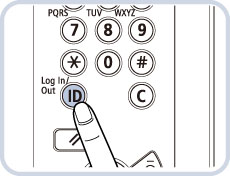
Mentre la macchina sta elaborando un lavoro di copia per la Divisione A, premendo  (Log In/Out) sul pannello di controllo, la schermata per l'immissione di ID divisione e PIN viene visualizzata anche se la macchina è occupata.
(Log In/Out) sul pannello di controllo, la schermata per l'immissione di ID divisione e PIN viene visualizzata anche se la macchina è occupata.Se l'originale è stato acquisito, è possibile immettere l'ID della divisione B e prenotare un lavoro di copia.
Impostazione del conteggio totale delle pagine
È possibile visualizzare o stampare un elenco di quanta carta è stata utilizzata da ciascuna divisione.
È possibile controllare quanta carta viene utilizzata per copie, scansioni e stampe a colori e in bianco e nero.
Questa procedura si può effettuare mediante il pannello digitale o la IU remota.
Uso del pannello digitale
1.
Premere → [Impostazioni gestione] → [Gestione utenti] → [Gestione ID divisione].
→ [Impostazioni gestione] → [Gestione utenti] → [Gestione ID divisione].2.
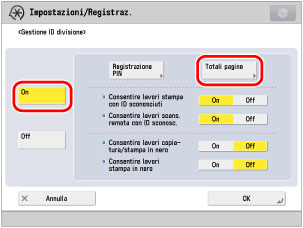
[On] → [Totali pagine].
3.
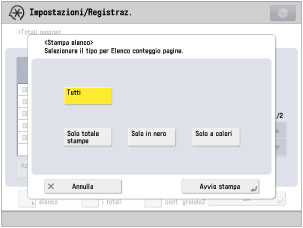
Premere [Stampa elenco] per stampare le informazioni sui conteggi relativi alle divisioni attualmente visualizzate sul pannello digitale.
4.
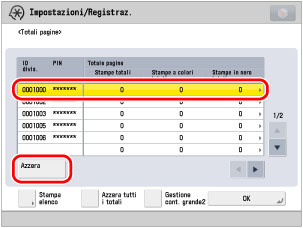
Per azzerare i conteggi relativi a ciascuna divisione, selezionare la divisione → premere [Azzera].
5.
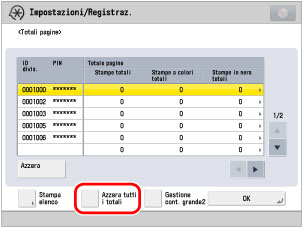
Per azzerare i conteggi di tutte le divisioni, premere [Azzera tutti i totali].
|
NOTA
|
|
L'unità del contatore è "pagine". La copia/stampa di un foglio fronte-retro viene conteggiata come '2' pagine.
Se non si preme [Azzera] per l'azzeramento dei conteggi, la macchina continua a contare le pagine acquisite, copiate e stampate e a visualizzare i relativi numeri nella schermata del contatore.
Se si desidera registrare i conteggi di ogni mese, premere [Azzera tutti i totali] su un giorno specifico di ogni mese. Non dimenticare di registrare i conteggi del mese precedente prima di premere il pulsante di azzeramento dei totali. Il contatore non può essere arrestato.
|
Utilizzo dell'IU remota
È possibile eseguire la stessa operazione mediante la IU remota.
1.
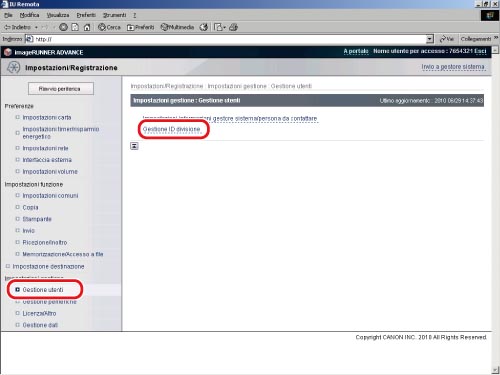
Accedere alla IU remota → fare clic su [Impostazioni/Registrazione] → [Gestione utenti] → [Gestione ID divisione].
2.
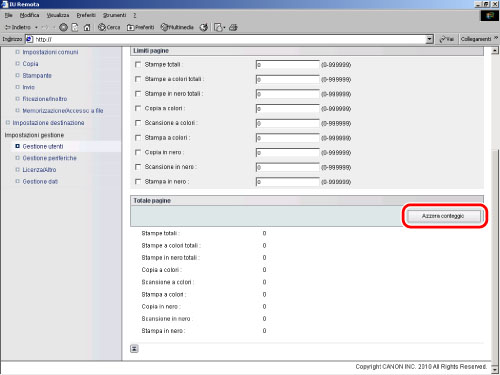
Per azzerare i conteggi relativi a ciascuna divisione, selezionare la divisione → fare clic su [Azzera conteggio].
3.
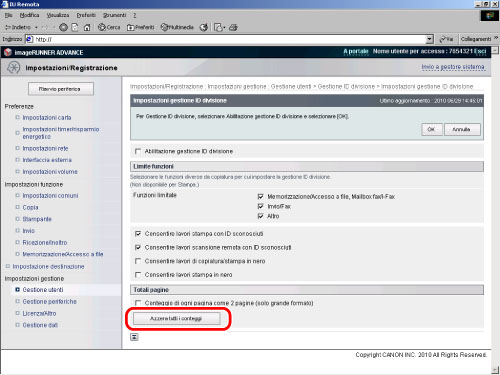
Per azzerare i conteggi di tutte le divisioni, fare clic su [Impostazioni...] nella schermata di Gestione ID divisione → fare clic su [Azzera tutti i conteggi].
Limiti pagine
Il modo Limiti pagine consente di specificare il numero massimo di pagine che ogni divisione è autorizzata a copiare/scansionare/stampare. Quando il contatore raggiunge il numero specificato la macchina smette di funzionare. È possibile impostare i limiti di pagine per:
Totale (Colori/B/N/Tutti)
Copia (Colori/B/N)
Scansione (Colori/B/N)
Stampa (Colori/B/N)
Questa procedura si può effettuare mediante il pannello digitale o la IU remota.
Uso del pannello digitale
1.
Premere → [Impostazioni gestione] → [Gestione utenti] → [Gestione ID divisione].
→ [Impostazioni gestione] → [Gestione utenti] → [Gestione ID divisione].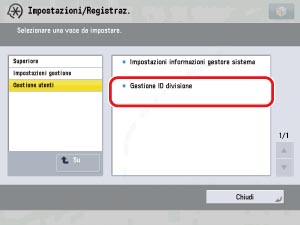
2.
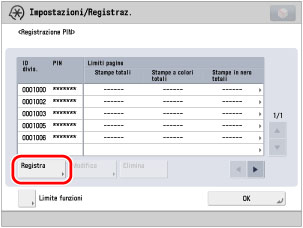
Premere [On] → [Registrazione PIN] → [Registra].
3.
Specificare ID divisione e PIN → premere [Attiv./disattiv.limiti e impostaz. limiti pagine].
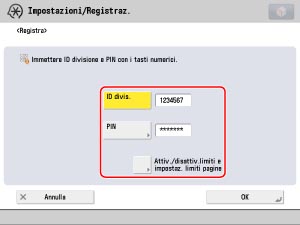
Viene visualizzata la schermata [Attiv./disattiv.limiti e impostaz. limiti pagine].
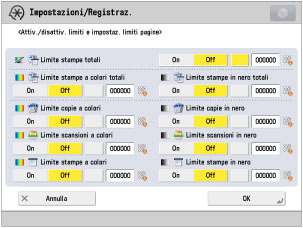
È possibile eseguire la stessa operazione dalla IU remota.
Utilizzo dell'IU remota
Le impostazioni possono essere indicate mediante la IU remota.
1.
Accedere alla IU remota → fare clic su [Impostazioni/Registrazione] → [Gestione utenti] → [Gestione ID divisione] → [Registrazione nuova divisione].
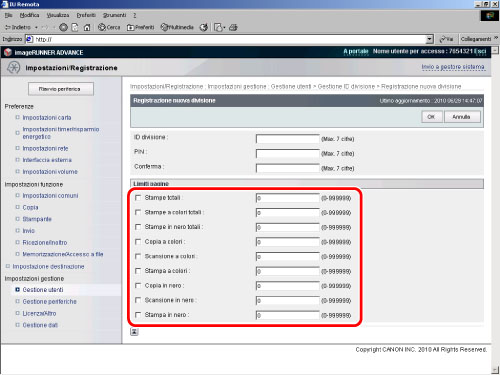
2.
Selezionare le voci per le quali si desiderano impostare dei limiti di pagine → immettere il limite di pagine.
|
NOTA
|
|
Se il numero raggiunge il limite, la funzione per la quale è stato raggiunto il limite non potrà essere utilizzata a meno che il modo Limiti pagine non venga disabilitato o che l'impostazione non venga modificata.
Anche se è in corso un lavoro di molte pagine, quando il contatore raggiunge il limite la macchina smette di funzionare.
Durante la scansione di documenti da inviare via fax, se [Limite scansioni in nero] raggiunge il limite di pagine l'invio del fax viene annullato.
|
Argomenti correlati
Card Reader
Se si installa un Card Reader, è possibile collegare una scheda con la funzione Gestione ID divisione della macchina. Inserendo una scheda, il numero della scheda viene registrato automaticamente come ID divisione. Al posto di ID/password di divisione, vengono utilizzate le informazioni su ID e password memorizzate nella scheda.
È possibile gestire i totali e impostare i limiti di pagine per copie, scansioni e stampe a colori e in bianco e nero per ogni scheda.