Impostazione della Gestione ID divisione sul driver di stampa
L'impostazione della Gestione ID divisione permette di eseguire l'autenticazione utente dalla macchina.
Vantaggi dell'uso della Gestione ID divisione
Gestione dei costi
È possibile gestire i costi della stampa per ciascun gruppo.
Gestione del registro di stampa
È possibile gestire il registro di stampa per ciascun gruppo.
|
Requisiti
|
|
È necessario che sia installato il driver di stampa.
E' necessario che sia installato Canon Driver Information Assist Service. (Per maggiori informazioni, vedere "Guida di Installazione del Driver Stampante".)
Si è eseguito l'accesso come amministratore.
|
Questa sezione descrive come impostare la Gestione ID divisione sulla macchina e come eseguire la stampa dal computer.
Le schermate possono variare a seconda del modello della macchina e dei prodotti opzionali installati.
Le schermate possono variare in base al sistema operativo del computer.
Attenersi alla procedura riportata di seguito.
Impostazioni della macchina
Stampa di un documento dal computer
Impostazioni della macchina
1.
Premere  → [Impostazioni gestione] → [Gestione utenti] → [Gestione ID divisione].
→ [Impostazioni gestione] → [Gestione utenti] → [Gestione ID divisione].2.
Premere [On] → [Registrazione PIN].
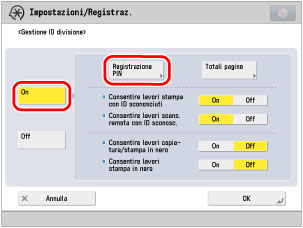
Se non si vuole registrare un ID di divisione o una password, passare al punto 1 in "Stampa di un documento dal computer".
3.
Premere [Registra].
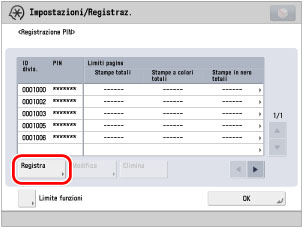
4.
Utilizzare  -
-  (tasti numerici) per immettere l'ID di divisione e il PIN.
- (tasti numerici) per immettere l'ID di divisione e il PIN.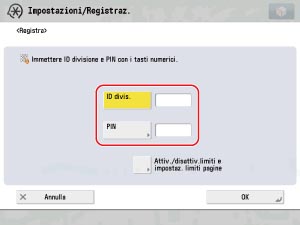
Premere [ID divis.] → immettere l'ID divisione.
Premere [PIN] → [PIN] → immettere la password.
Premere [Conferma] → immettere lo stesso numero per confermare la password → premere [OK].
Non è possibile registrare un ID di divisione o una password costituiti esclusivamente dal numero zero, ad esempio <0> o <00>. Se si imposta un numero che inizia con degli zeri, gli zeri iniziali vengono ignorati. Esempio: Se si immette <02> o <002>, viene registrato <0000002>.
|
NOTA
|
|
Se si commette un errore durante la digitazione di un numero, premere
 per annullare la digitazione → digitare il numero corretto. per annullare la digitazione → digitare il numero corretto.Se non si vuole impostare una password, si potrà utilizzare la macchina digitando solo l'ID di divisione.
|
5.
Premere [OK] → [OK].
|
NOTA
|
|
Se si seleziona [On] al punto 2 in "Impostazioni della macchina", viene impostata la Gestione ID divisione.
|
Stampa di un documento dal computer
Per Windows
1.
Per Windows XP, selezionare [Start] → [Stampanti e fax] (o [Start] → [Pannello di controllo] → [Stampanti e altro hardware] → [Stampanti e fax]). Per Windows Vista, fare clic su [ ] (Start) → selezionare [Pannello di controllo] → [Stampante]. Per Windows 7, fare clic su [] (Start) → [Dispositivi e stampanti].
] (Start) → selezionare [Pannello di controllo] → [Stampante]. Per Windows 7, fare clic su [] (Start) → [Dispositivi e stampanti].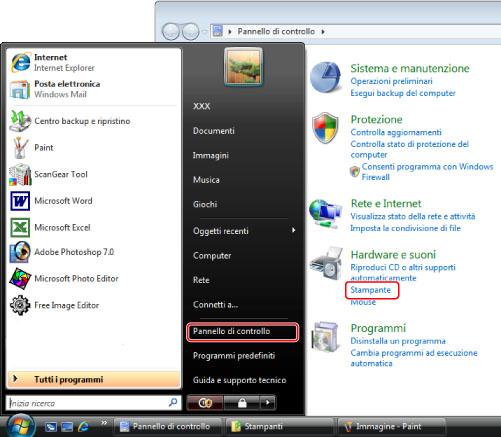
Per Windows Vista
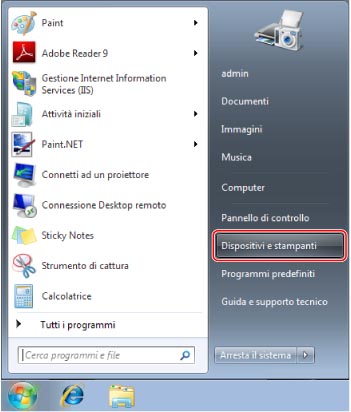
Per Windows 7
2.
Nella cartella [Stampante] (o nella cartella [Dispositivi e stampanti]), fare clic con il pulsante destro del mouse sull'icona della stampante per la quale specificare le impostazioni → fare clic su [Proprietà] (o [Proprietà stampante]).
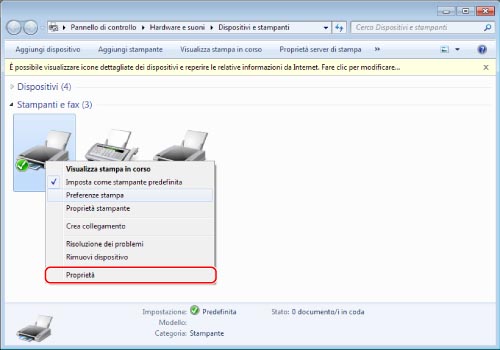
Viene visualizzata la finestra di dialogo delle proprietà del driver di stampa.
3.
Fare clic su [Impostazioni periferica].
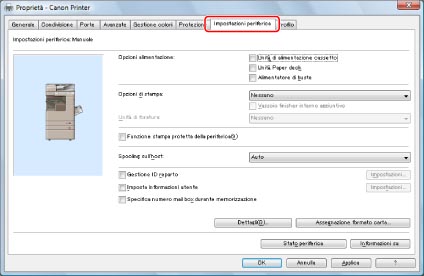
Viene visualizzata la scheda [Impostazioni periferica].
4.
Selezionare [Gestione ID divisione] → fare clic su [Impostazioni].
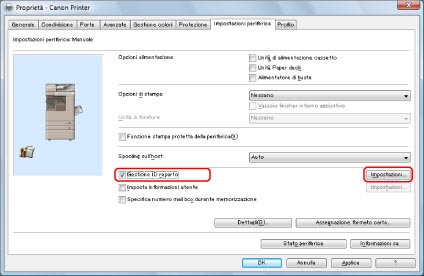
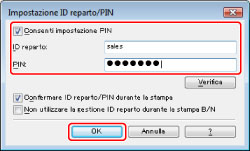
Viene visualizzata la finestra di dialogo [Impostazione ID reparto/PIN].
5.
Selezionare [Consenti impostazione PIN] → immettere l'ID di divisione e il PIN immessi al punto 4 in "Impostazioni della macchina".
|
NOTA
|
|
Fare clic su [Verifica] per collegarsi alla stampante e verificare che l'ID di divisione e la password registrati siano stati immessi correttamente.
Selezionare [Confermare ID reparto/PIN durante la stampa] per impostare le informazioni registrate nella macchina e i tempi di autenticazione.
|
6.
Fare clic su [OK].
Viene chiusa la finestra di dialogo [Impostazione ID reparto/PIN].
7.
Fare clic su [OK].
La finestra di dialogo delle proprietà del driver di stampa verrà chiusa.
8.
Stampare il documento utilizzando il driver di stampa impostato dalla Gestione ID divisione.
La macchina calcola il numero di stampe per ciascuna divisione.
Per Mac
1.
Dal menu [Archivio] del software applicativo utilizzato per la stampa del documento → selezionare [Stampa].
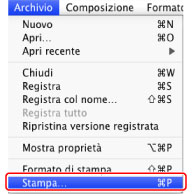
Viene visualizzata la finestra di dialogo [Stampa].
2.
Selezionare la stampante da utilizzare → selezionare [Funzioni speciali].
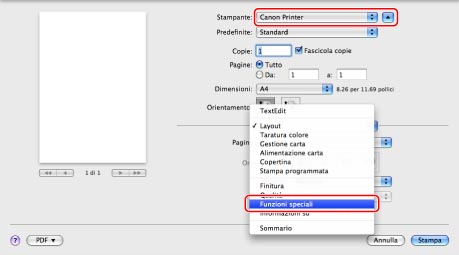
Viene visualizzato il pannello delle preferenze [Funzioni speciali].
|
NOTA
|
|
La schermata può variare in base al tipo e alla versione del driver di stampa e al software applicativo utilizzato.
|
3.
Selezionare [Conta processi] → fare clic su [Impostazioni].
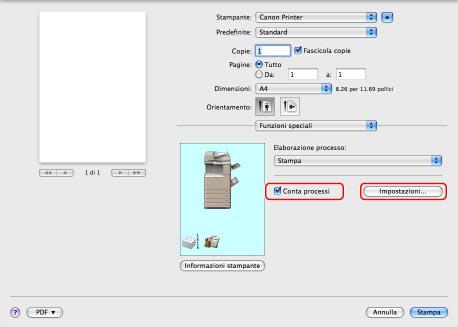
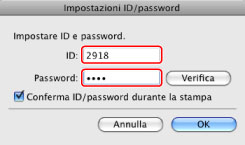
Viene visualizzata la finestra di dialogo [Impostazioni ID/Password].
4.
Nella finestra di dialogo [Impostazioni ID/Password], immettere l'ID di divisione e la password immessi al punto 4 di "Impostazioni della macchina".
|
NOTA
|
|
Fare clic su [Verifica] per collegarsi alla stampante e verificare che l'ID di divisione e la password registrati siano stati immessi correttamente.
Per [ID] immettere al massimo otto caratteri (0-9, a-z, A-Z).
Per [Password] immettere al massimo sette caratteri numerici (da 0 a 9999999) o lasciare in bianco.
Se si seleziona [Disabilita Conta processi durante stampa B/N] quando si stampa in bianco e nero con una stampante a colori con la funzione Conta processi impostata, il documento sarà escluso dal conteggio delle pagine. Se si sta utilizzando la funzione Conta processi, impostare [Consenti lavori di stampa in nero] nella macchina su 'On'.
|
5.
Fare clic su [OK].
La finestra di dialogo [Impostazioni ID/Password] si chiude.
6.
Fare clic su [Stampa].
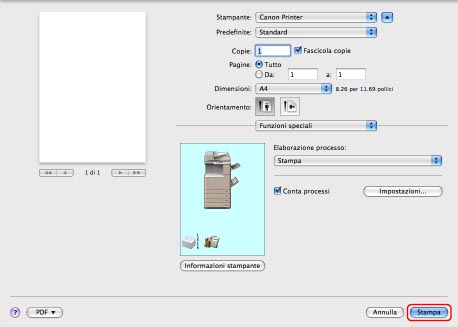
Viene visualizzata la finestra di dialogo con la richiesta di immettere ID e Password. Immettere ID e Password → fare clic su [OK] per iniziare la stampa. La macchina conta il numero di stampe per ogni divisione.