Registrazione e invio di un documento
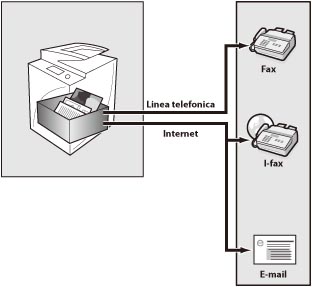
La registrazione dei documenti nella mailbox della macchina consente di stamparli e inviarli in un secondo momento. Ad esempio, ogni filiale può registrare sulla macchina il contratto che ha stipulato con il cliente, anche se ha inviato il contratto originale alla sede centrale.
Vantaggi della registrazione nella mailbox
Riduzione del consumo di carta e dello spazio di archiviazione, in quanto non è necessario disporre di duplicati.
Possibilità di scegliere le pagine da eliminare.
Invio dei documenti registrati tramite e-mail o fax.
|
Requisiti
|
|
È necessario che siano specificate le impostazioni di rete.
È necessario che siano specificate le impostazioni e-mail.
|
Questa sezione descrive come registrare un documento di 30 pagine nella mailbox e inviare i dati tramite e-mail.
Le schermate possono variare a seconda del modello della macchina e dei prodotti opzionali installati.
Le schermate possono variare in base al sistema operativo del computer.
Attenersi alla procedura riportata di seguito.
Memorizzazione di documenti nella Mailbox
Invio di documenti via e-mail
Conferma del risultato dell'invio
Memorizzazione di documenti nella Mailbox
1.
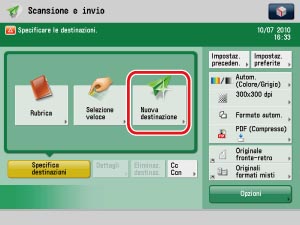
Premere [Scansione e invio] nella schermata del menu principale → [Nuova destinazione].
|
NOTA
|
|
Se la schermata del menu principale non viene visualizzata, selezionare
 . . |
2.
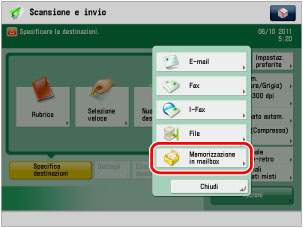
Premere [Memorizzazione in mailbox] → selezionare il numero di mailbox in cui si vuole eseguire la registrazione → premere [OK].
3.
Posizionare l'originale da 30 pagine nell'alimentatore → selezionare  .
.
. Il documento viene registrato nella mailbox della macchina.
|
NOTA
|
|
Il formato del file è supportato esclusivamente dalla imageRUNNER ADVANCE.
Se si memorizza un documento senza dargli un nome, al documento viene assegnato automaticamente un nome formato da anno, mese, giorno e ora, come ad esempio [20120112152010].
|
Invio di documenti via e-mail
Questa procedura si può effettuare mediante il pannello digitale o la IU remota.
Uso del pannello digitale
1.
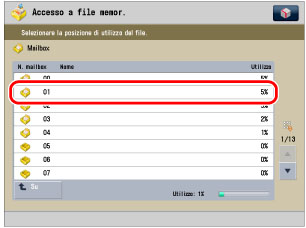
Nella schermata del menu principale, premere [Accesso a file memor.] → [Mailbox] → selezionare il numero di mailbox in cui è registrato il documento.
|
NOTA
|
|
Se la schermata del menu principale non viene visualizzata, selezionare
. |
2.
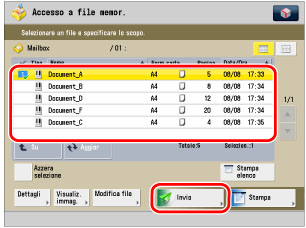
Selezionare il documento registrato → premere [Invio].
3.
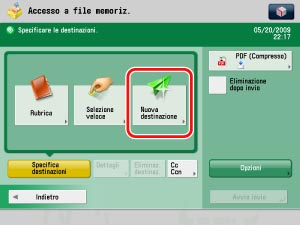
Premere [Nuova destinazione] → [E-mail] → [Indirizzo e-mail].
4.
Digitare l'indirizzo e-mail del destinatario → premere [OK] → [OK].
5.
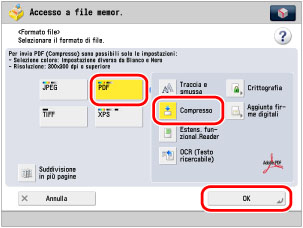
Selezionare il formato di file per l'invio. Ad esempio, selezionare [PDF] → premere [Compresso] → [OK].
6.
Premere [Avvio invio].
Il documento viene inviato al destinatario.
Utilizzo dell'IU remota
1.
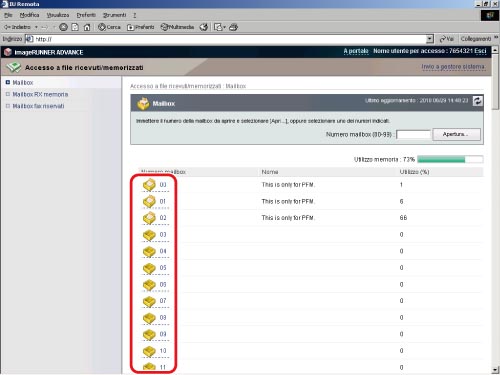
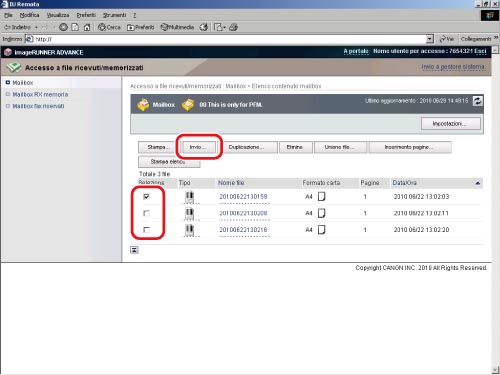
Accedere alla IU remota → fare clic su [Accesso a file ricevuti/memorizzati] → [Mailbox] → selezionare il numero di Mailbox in cui è memorizzato il documento.
2.
Selezionare i documenti che si desidera inviare → fare clic su [Invio...].
3.
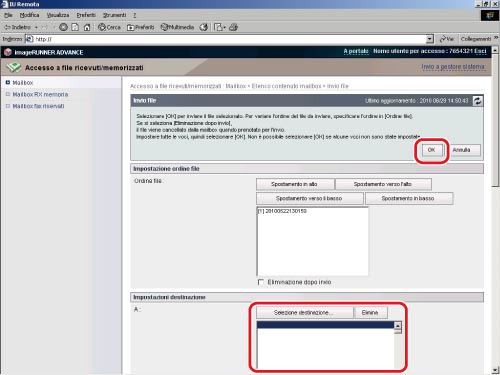
Impostare l'indirizzo del destinatario nella schermata Invio → fare clic su [OK].
Conferma del risultato dell'invio
1.
Premere  → [Invio] → [Registro] → verificare che l'e-mail sia stata inviata correttamente.
→ [Invio] → [Registro] → verificare che l'e-mail sia stata inviata correttamente.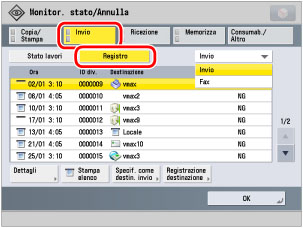
Se il risultato è [OK], l'e-mail è stata inviata correttamente.
Se il risultato è [NG], l'e-mail non è stata ricevuta a causa di un errore.
Argomenti correlati
Registrazione delle impostazioni di invio
Utilizzando l'impostazione precedente, è possibile registrare le impostazioni di invio e richiamarle.
Registrazione nella mailbox da computer
È possibile registrare nella mailbox i documenti creati sul proprio computer. È possibile inviare fax senza l'utilizzo della carta.
|
1.
|
Fare clic sulla voce [File] del software applicativo utilizzato per la stampa del documento → selezionare [Stampa] per visualizzare la finestra di dialogo [Stampa] → fare clic su [Proprietà].
|
|
2.
|
Selezionare [Metodo di stampa] → [Memorizza].
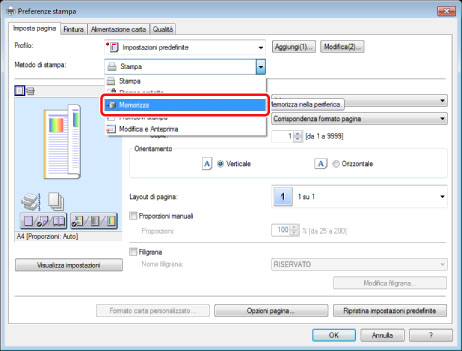 Quando viene visualizzato un messaggio che chiede di confermare il passaggio al modo memorizzazione, fare clic su [Sì].
|
|
3.
|
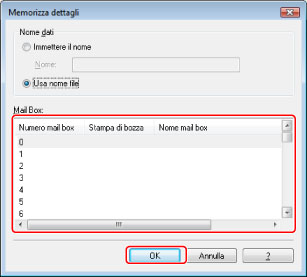
Selezionare il numero di mailbox in cui si vuole eseguire la registrazione → fare clic su [OK].
 |
iW Function Flow
Se si utilizza iW Function Flow, è possibile registrare una serie di operazioni come un flusso ed eseguire tale flusso di operazioni premendo un solo pulsante. Per maggiori informazioni, vedere "Esecuzione di operazioni complesse con un solo pulsante: iW Function Flow".