Protezione copia con Blocco forzato scansione documento e Filigrana di sicurezza
È possibile applicare misure di protezione, come Blocco scansione documento o Filigrana di sicurezza per prevenire copie non autorizzate e la perdita delle informazioni. Questi modi possono essere impostati dall'amministratore in modo da essere sempre riportati sulla stampa da parte di utenti generici.
Filigrana di sicurezza
Questo modo consente di inserire testo, come "CONFIDENTIAL", la data e l'ora o caratteri personalizzati sulla stampa in modo che il testo inserito appaia quando le copie vengono eseguite. È possibile prevenire copie non autorizzate da parte di terzi in quanto si può distinguere tra l'originale e le copie degli originali.
|
Originale
|
Copia A
(è impostata la Filigrana di sicurezza) |
Copia B
(Copia della copia A) |
||
 |
 |
 |
|
 |
|
Originali
|
Copia C
(È selezionata la [Stampa verticalm.])
|
Copia D
(Copia della copia C) |
||
|
|
|
|
|
 |
Blocco scansione documento
Questo modo consente di inserire informazioni di blocco scansione e di tracciatura sulle copie/stampe per limitare l'operazione lavoro. Quando la stampa con inserite le informazioni viene sottoposta a scansione, la macchina limita l'operazione in base alle impostazioni specificate delle informazioni di blocco scansione inserite.
Con queste impostazioni, è possibile limitare la copia/stampa non autorizzate e anche analizzare le informazioni inserite sulla stampa e scoprire da chi, quando e con quale macchina è stata eseguita la copia o la stampa.
Le informazioni possono essere inserite mediante il codice TL o il codice QR.
|
Originali
|
Copia/Stampa
|
Stampa
|
Copia/Memorizzazione/Stampa
|
I lavori vengono limitati.
|
|
|
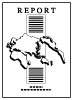
Codice TL
|
|
|
|
|
 |
|
I punti vengono stampati sullo sfondo della stampa.
|
|||||
|
Originali
|
Copia/Stampa
|
Stampa
|
|||
|
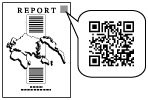
Codice QR
|
|
|
 |
||
|
Un codice QR viene stampato nella posizione di stampa specificata sulla stampa.
L'illustrazione del codice QR è un'immagine esemplificativa.
|
In questa sezione viene descritto come impostare la funzione Stampa forzata filigrana di sicurezza e la funzione Blocco scansione documento mediante il codice QL per inserire informazioni.
|
Requisiti
|
|
Si è eseguito l'accesso come amministratore.
La Secure Watermark è attivata.
La Document Scan Lock Kit è attivata.
|
Attenersi alla procedura riportata di seguito.
Selezione del codice per il Blocco scansione documento
Specifica delle impostazioni operative di blocco scansione documento (codice QR)
Impostazione del modo Blocco forzato scansione documento e Filigrana di sicurezza
Regolazione della posizione di stampa del codice QR
Selezione del codice per il Blocco scansione documento
|
IMPORTANTE
|
|
Dopo aver cambiato il codice da utilizzare, riavviare la macchina.
|
1.
Premere  → [Impostazioni funzione] → [Comuni] → [Impostazioni operative blocco scans. docum.].
→ [Impostazioni funzione] → [Comuni] → [Impostazioni operative blocco scans. docum.].2.
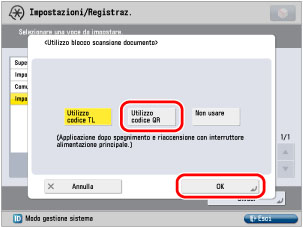
Premere [Utilizzo blocco scansione documento].
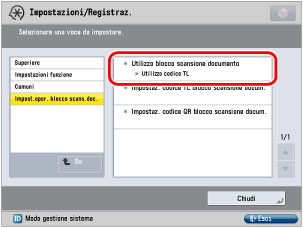
3.
Selezionare [Utilizzo codice QR] → premere [OK].
Specifica delle impostazioni operative di blocco scansione documento (codice QR)
1.
Premere → [Impostazioni funzione] → [Comuni] → [Impostazioni operative blocco scans. docum.].
→ [Impostazioni funzione] → [Comuni] → [Impostazioni operative blocco scans. docum.].2.
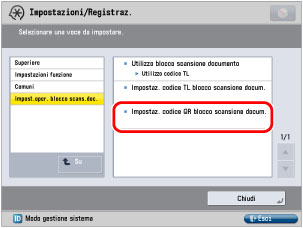
Premere [Impostaz. codice QR blocco scansione docum.].
3.
Specificare le operazioni della periferica quando viene rilevato un codice QR.
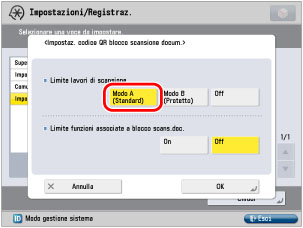
Selezionare [Modo A (Standard)].
Se il codice QR con [Proibire tutti] viene sottoposto a scansione, il lavoro viene annullato.
4.
Selezionare se limitare le funzioni che compromettono la funzione Blocco scansione documento.
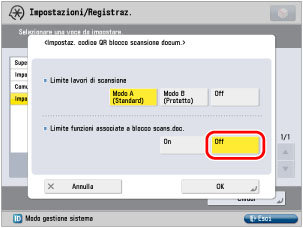
Selezionare [Off].
5.
Premere [OK].
Impostazione del modo Blocco forzato scansione documento e Filigrana di sicurezza
1.
Premere → [Impostazioni funzione] → [Comuni] → [Impostazioni stampa] → [Filigrana sicurezza/Blocco scansione docum.].
→ [Impostazioni funzione] → [Comuni] → [Impostazioni stampa] → [Filigrana sicurezza/Blocco scansione docum.].2.
Premere [Stampa forz.fil.sicur./Blocco forz.scans.doc.].
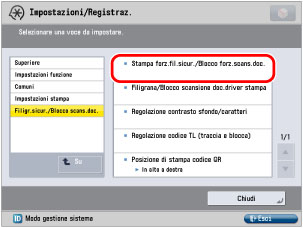
3.
Premere [Filigr. sicur.+ Blocco scans.] per <Copia>.
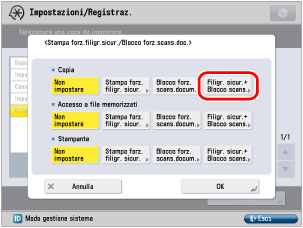
4.
Specificare le impostazioni della filigrana.
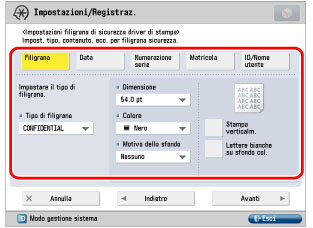
Impostare ogni voce nel seguente modo:
Premere [Filigrana] → premere l'elenco a discesa <Tipo di filigrana> → selezionare [CONFIDENTIAL].
Selezionare [54,0 pt] per <Dimensione>.
Selezionare [Magenta] per <Colore>.
Selezionare [Nessuno] per <Motivo dello sfondo>.
Premere [Lettere bianche su sfondo col.].
5.
Premere [Avanti].
6.
Selezionare le condizioni di blocco scansione documento.
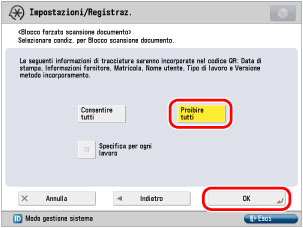
Selezionare [Proibire tutti] → premere [OK].
Specificare le impostazioni per <Accesso a file memorizzati> e <Stampante>.
Regolazione della posizione di stampa del codice QR
1.
Premere → [Impostazioni funzione] → [Comuni] → [Impostazioni stampa] → [Filigrana sicurezza/Blocco scansione docum.].
→ [Impostazioni funzione] → [Comuni] → [Impostazioni stampa] → [Filigrana sicurezza/Blocco scansione docum.].2.
Premere [Posizione di stampa codice QR].
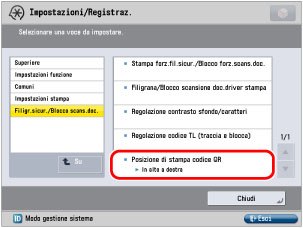
3.
Regolare la posizione di stampa.
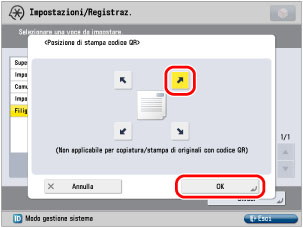
Selezionare 'In alto a destra' → premere [OK].
La Stampa forzata filigrana di sicurezza e il Blocco forzato scansione documento mediante il codice QL sono ora impostati. Durante la copia, stampa o scansione di un originale in questa macchina, la filigrana e le informazioni di blocco scansione documento vengono inserite nella stampa. Se la stampa viene sottoposta a scansione, il lavoro viene annullato dal codice QR inserito. Anche se le macchine non dotate della funzione Blocco scansione documento copiano la stampa, compare la filigrana "CONFIDENTIAL", che favorisce la prevenzione di copie non autorizzate.
Argomenti correlati
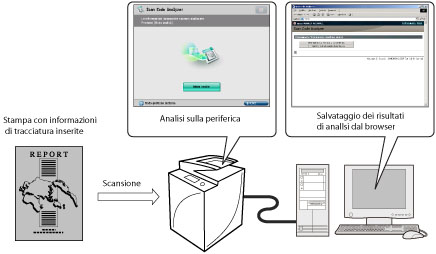
Informazioni di tracciatura
È possibile analizzare le informazioni di tracciatura inserite nel codice TL o nel codice QR riportate sulla stampa e scoprire da chi, quando e con quale macchina è stato stampato il documento. In caso di utilizzo del codice QR, è possibile inserire nella stampa due informazioni di generazione tracciatura, la prima e l'ultima, o quella originale e l'ultima.
Per ulteriori informazioni, fare riferimento al manuale per Document Scan Code Analyzer for MEAP.