Document Insertion Unit-H1 (opzionale)
Se si verifica un inceppamento carta all'interno del Document Insertion Unit-H1, sul pannello digitale viene visualizzata una schermata che indica di eliminare l'inceppamento e come farlo. Seguire la procedura descritta di seguito, facendo riferimento alle istruzioni visualizzate sul pannello digitale per rimuovere la carta inceppata.
|
IMPORTANTE
|
|
La parte della Document Insertion Unit-H1 potrebbe interferire con il finisher durante la rimozione della carta inceppata. Sollevare l'inseritore prima di rimuovere la carta inceppata dal finisher.
|
|
NOTA
|
|
Nella seguente illustrazione è indicata la posizione della carta inceppata. Fare riferimento a questa illustrazione per rimuovere la carta inceppata.
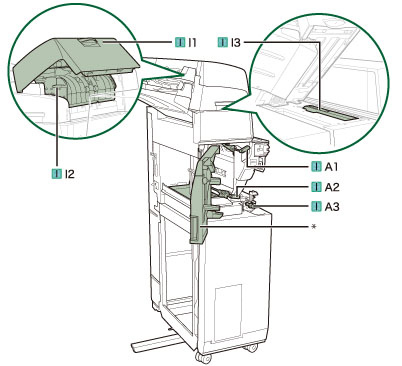 *Pannello anteriore
La Document Insertion Unit-H1 è un prodotto opzionale.
|
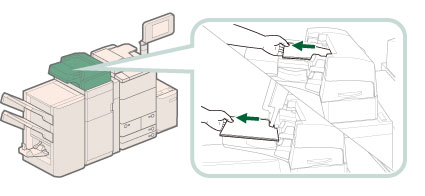
1.
Rimuovere la carta non inceppata dalla Document Insertion Unit-H1.
2.
Rimuovere la carta inceppata nel pannello superiore (I-I1) dell'inseritore di documenti.
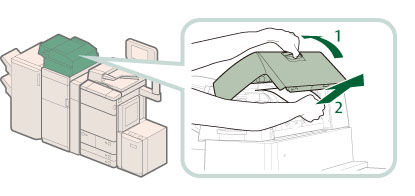 |
1. Aprire il pannello superiore (I-I1) dell'inseritore di documenti.
|
2. Rimuovere la carta inceppata. |
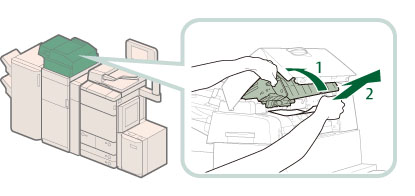
3.
Rimuovere la carta inceppata nella guida (I-I2).
4.
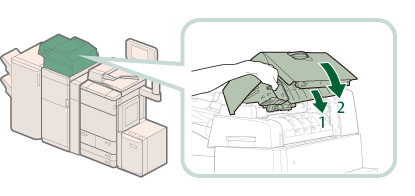
Chiudere la guida (I-I2) e il pannello superiore (I-I1).
 ATTENZIONE ATTENZIONE |
|
Quando si chiudono la guida e il pannello superiore, fare attenzione alle dita che potrebbero rimanere impigliate e causare lesioni personali.
|
5.
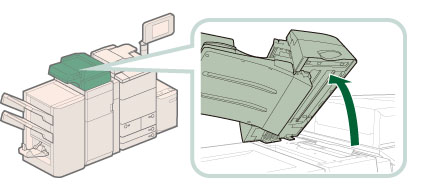
Aprire l'inseritore di documenti.
6.
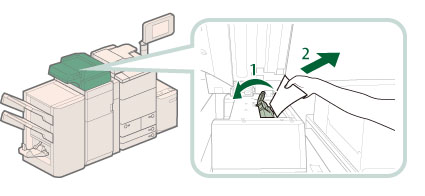
Rimuovere la carta inceppata nella guida (I-13).
7.
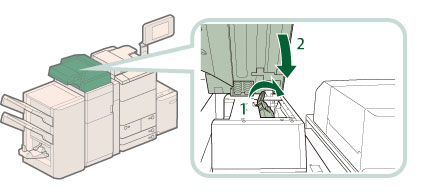
Chiudere la guida (I-13) e l'inseritore di documenti.
|
ATTENZIONE |
|
Quando si chiudono la guida e l'inseritore di documenti, fare attenzione alle dita che potrebbero rimanere impigliate e causare lesioni personali.
|
8.
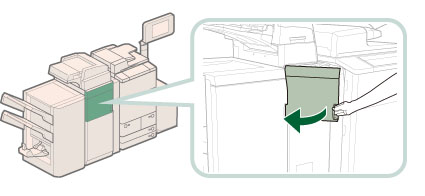
Aprire il pannello anteriore della Document Insertion Unit-H1.
9.
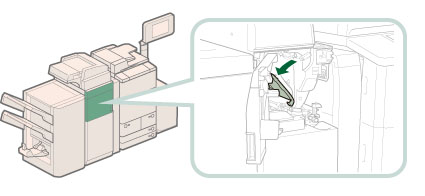
Aprire la guida (I-A1).
|
ATTENZIONE |
|
Quando si apre la guida (l-A1), fare attenzione alle dita che potrebbero rimanere impigliate e causare lesioni personali.
|
10.
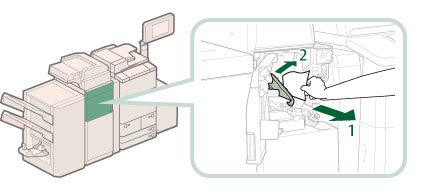
Rimuovere la carta inceppata nella guida (I-A1).
|
ATTENZIONE |
|
Quando si chiude la guida, fare attenzione alle dita che potrebbero rimanere impigliate e causare lesioni personali.
|
11.
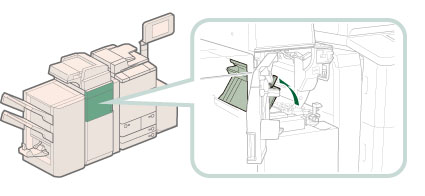
Aprire la guida (I-A2).
|
ATTENZIONE |
|
Quando si apre la guida (l-A2), fare attenzione alle dita che potrebbero rimanere impigliate e causare lesioni personali.
|
12.
Ruotare il selettore (I-A3) e rimuovere la carta inceppata.
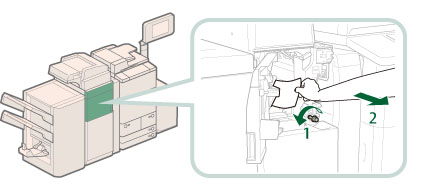 |
1. Ruotare il selettore (I-A3) in direzione della freccia (in senso antiorario). |
2. Rimuovere la carta inceppata. |
13.
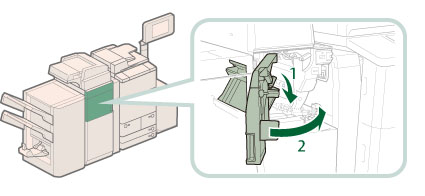
Chiudere la guida (I-A2) e il pannello anteriore.
|
ATTENZIONE |
|
Quando si chiudono la guida e il pannello, fare attenzione alle dita che potrebbero rimanere impigliate e causare lesioni personali.
|
|
NOTA
|
|
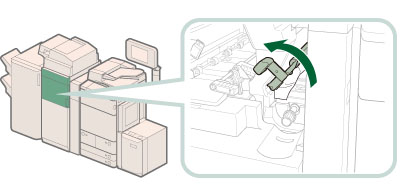
Se il messaggio di inceppamento carta viene visualizzato anche dopo aver eliminato l'inceppamento, controllare che non ci sia ulteriore carta residua aprendo la guida di entrata.
 |
14.
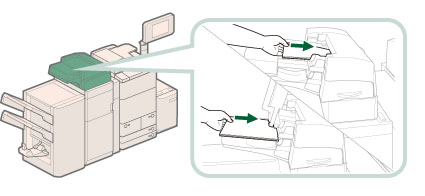
Ricaricare la carta nell'inseritore di documenti.
15.
Seguire le istruzioni riportate nella schermata.
|
NOTA
|
|
La schermata con le istruzioni su come eliminare l'inceppamento carta viene visualizzata più volte finché l'inceppamento non viene eliminato.
|