Regolazione della larghezza della piastra di modifica del formato
Quando si utilizzano tipi di carta speciale, come la carta patinata, il formato della carta può essere leggermente diverso dai formati standard e questo può causare problemi. La regolazione della larghezza tra le piastre di modifica del formato può risolvere i seguenti problemi dovuti al formato della carta.
Se il formato della carta è più grande di un formato standard:
Se lo spazio tra le piastre di modifica del formato e la carta è troppo stretto si possono verificare inceppamenti della carta. Ampliare lo spazio tra le piastre di modifica del formato e la carta.
Se il formato della carta è più piccolo di un formato standard:
Se lo spazio tra le piastre di modifica del formato e la carta è troppo ampio, l'intera area stampata può spostarsi verticalmente verso l'alto o verso il basso o può risultare inclinata. In questo caso, diminuire lo spazio tra le piastre di modifica del formato e la carta.
 Direzione della carta da trasportare Direzione della carta da trasportare |
||
 |
 |
 |
|
Normale
|
Spostata
|
Inclinata
|
Questo modo può essere impostato quando è installato il POD Deck Lite-A1. (Vedere "Paper Deck Unit-C1/POD Deck Lite-A1 (imageRUNNER ADVANCE C9280 PRO)" o "Paper Deck Unit-C1/POD Deck Lite-A1 (imageRUNNER ADVANCE C7280i/C7270i/C7260i)".)
1.
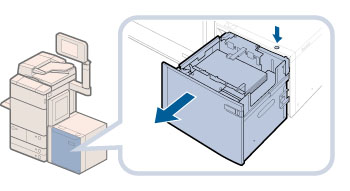
Premere il pulsante di apertura per aprire il POD Deck Lite-A1.
|
IMPORTANTE
|
|
Se la macchina è in modo Riposo (il pannello digitale non è visualizzato ed è acceso solo
 ), potrebbe non essere possibile aprire il paper deck. In questo caso, premere per riattivare la macchina, quindi premere il pulsante di apertura. ), potrebbe non essere possibile aprire il paper deck. In questo caso, premere per riattivare la macchina, quindi premere il pulsante di apertura. |
|
NOTA
|
|
L'apertura del paper deck potrebbe richiedere un certo tempo, anche se si preme il pulsante di apertura.
|
2.
Caricare una pila di carta nel paper deck, in modo che la sua altezza non superi i 10 mm.
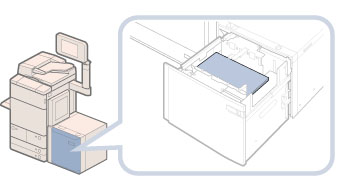
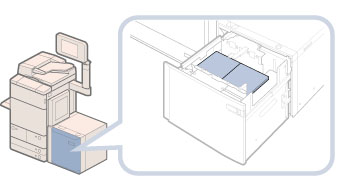
Se si utilizza carta di formato A4, caricare una seconda pila di carta accanto alla prima, in modo che la piastra di modifica del formato esterna non si inclini.
|
IMPORTANTE
|
|
Se è stata caricata una seconda pila di carta per una regolazione fine, rimuoverla dopo aver regolato la piastra di modifica del formato esterna. Lasciando la seconda pila di carta nel paper deck si potrebbero causare problemi di funzionamento di quest'ultimo. Per maggiori informazioni, vedere il punto 14.
|
3.
Chiudere il POD Deck Lite-A1.
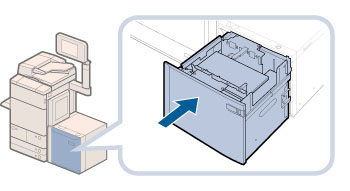
Attendere che il pulsante di apertura smetta di lampeggiare.
 ATTENZIONE ATTENZIONE |
|
Quando si chiude il paper deck, fare attenzione a non pinzarsi le dita, in quanto si potrebbero riportare lesioni personali.
|
4.
Premere  .
.
. 5.
Premere [Regolazione/Manutenzione] → [Regolazione azione] → [Regolazione piastre paper deck].
6.
Premere [Avvio].
7.
Premere il pulsante di apertura per aprire il paper deck.
8.
Rimuovere la vite blu sul dispositivo di fissaggio del bordo posteriore con una moneta, un cacciavite o un oggetto simile.
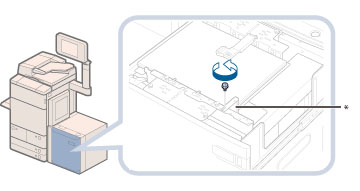
* Dispositivo di fissaggio del bordo posteriore
|
IMPORTANTE
|
|
Non allentare o rimuovere la vite blu sulla piastra di modifica del formato esterna.
|
9.
Rimuovere il dispositivo di fissaggio del bordo posteriore, quindi rimuovere lo spaziatore che si trova nella sua parte posteriore.
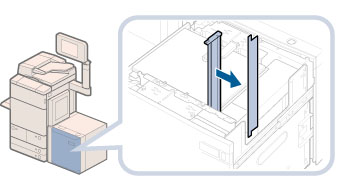
10.
Allentare le due viti di regolazione nere sulla piastra di modifica del formato esterna con una moneta, un cacciavite o un oggetto simile.
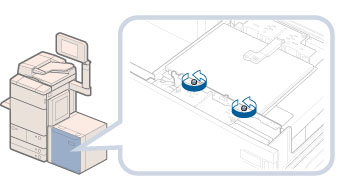
11.
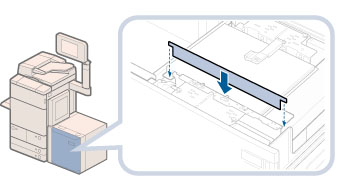
Inserire lo spaziatore (in direzione orizzontale) nello spazio tra la carta e la piastra di modifica del formato esterna.
12.
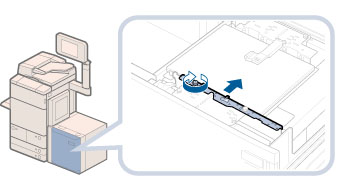
Serrare la vite di regolazione nera a sinistra con una moneta, un cacciavite o un oggetto simile premendo leggermente la piastra di modifica del formato esterna contro la pila della carta.
13.
Allo stesso modo, serrare la vite di regolazione nera a destra con una moneta, un cacciavite o un oggetto simile premendo leggermente la piastra di modifica del formato esterna contro la pila della carta.
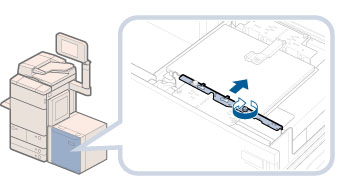
Assicurarsi che le due viti di regolazione nere siano serrate saldamente.
14.
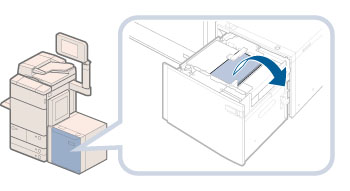
Rimuovere la seconda pila di carta, ad esempio carta A4, se questa è stata caricata accanto alla prima pila di carta al punto 2.
|
IMPORTANTE
|
|
Se è stata caricata una seconda pila di carta per una regolazione fine, rimuoverla dopo aver regolato la piastra di modifica del formato esterna. Lasciando la seconda pila di carta nel paper deck si potrebbero causare problemi di funzionamento di quest'ultimo.
|
15.
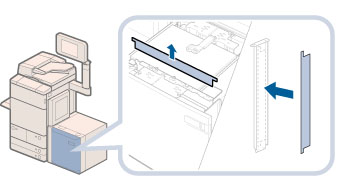
Rimuovere lo spaziatore e riporlo nella parte posteriore del dispositivo di fissaggio del bordo posteriore.
16.
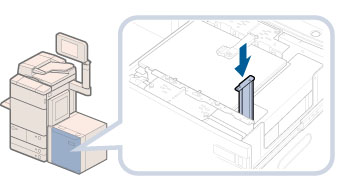
Allineare il dispositivo di fissaggio del bordo posteriore con i segni corrispondenti al formato carta desiderato.
17.
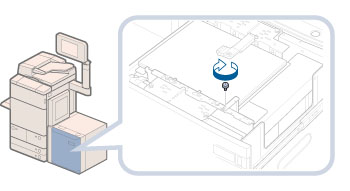
Dopo aver allineato il dispositivo di fissaggio del bordo posteriore con i segni corrispondenti al formato carta desiderato, fissare il dispositivo di fissaggio del bordo posteriore alla piastra di modifica del formato esterna mediante la vite blu con una moneta, un cacciavite o un oggetto simile.
18.
Dopo aver regolato la piastra di modifica del formato esterna, premere [Fine].
19.
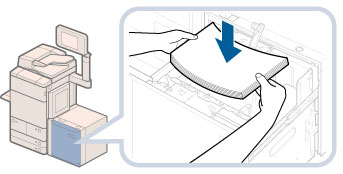
Verificare che il sollevatore interno si sia abbassato e caricare la carta restante nel paper deck.
|
NOTA
|
|
Quando si carica la carta, verificare che l'altezza della pila di carta non superi i 20 mm. Se l'altezza della pila di carta supera i 20 mm, i suoi bordi potrebbero curvarsi o piegarsi, fornendo una stampa di scarsa qualità.
|
20.
Chiudere il POD Deck Lite-A1.
|
ATTENZIONE |
|
Quando si chiude il paper deck, fare attenzione a non pinzarsi le dita, in quanto si potrebbero riportare lesioni personali.
|