Pausieren von Druckaufträgen zum Ändern von Einstellungen (Warteschlange)
Die Funktion Warteschlange erlaubt es Ihnen, kurzzeitig die Daten von Druckaufträgen in einer Warteschlange in der Warteschlange-Speicherbox (Halten-Warteschlange) speziell für diese Funktion abzulegen.
Beim Eingeben eines Auftrags können Sie wählen, in direkt zu drucken oder in der Halten-Warteschlange abzulegen.
|
Drucken
|
Sendet einen Auftrag direkt zur Druckwarteschlange und druckt ihn direkt. Sie müssen vorher sicherstellen, dass der eingereichte Auftrag für Direktdruck verfügbar ist. Druckaufträge werden vom Druckertreiber eingegeben. Sie können nicht die Einstellungen nach dem Eingeben von Druckaufträgen ändern.
|
|
Warteschlange
|
Speichert einen in der Halten-Warteschlange abgelegten Auftrag. Wenn der Auftrag in der Halten-Warteschlange gehalten wird, können Sie ihn aus der Auftragsliste Warteschlange zum Drucken wählen. Durch Halten eines Auftrags können Sie die Auftragsreihenfolge verändern. Wenn der Auftrag eine JDF-Laufkarte hat, können Sie die Einstellungen der Endverarbeitung vor dem Drucken prüfen und ändern.
|
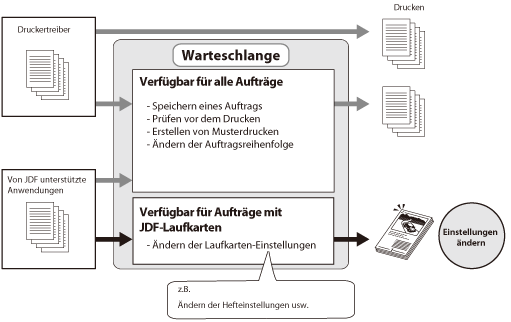
Praktische Anwendung der Funktion Auftrag-Warteschlange
Die Funktion Auftrag-Warteschlange erlaubt es Ihnen, nahtlose Arbeitsablauf-Lösungen zwischen Hauptbüro und Werk zu finden.
Indem Sie Aufträge in die Warteschlange setzen, können Sie die Aufträge jederzeit senden.
Die effiziente Arbeitsverteilung wird durch Prüfen der aktuellen Auftragsbedingungen jedes Büros erzielt.
Durch Erstellen eines Musterdrucks und Einstellen der Einstellungen vor dem Druck können Sie Fehldrucke vermeiden.
Die Auftragsreihenfolge kann beliebig geändert werden. Durch Verkürzung der Zeit zum Entfernen des Papiers in den Papierkassetten wird zu einem effizienten Arbeitsablauf beigetragen.
Wenn der Papiervorrat niedrig wird, können Sie den Papiertyp vor dem Drucken ändern.
Sie können den aktuellen Auftrag leicht stoppen/neustarten.
Einstellungen die Bearbeiten der Laufkarte erlauben
Ein Teil eines Auftrags mit einer Laufkarte mit mit diesem System bearbeitet werden.
Verfügbare Einstellungen sind wie folgt.
|
Einstellungen die für den gesamten Auftrag gelten
|
Einstellungen, die für bestimmte Seiten
eines Auftrags gelten
|
|
Kopienanzahl
Endverarbeitung
Sortieren
Gruppieren
Versatz
Heften
Druckseite oben/Druckseite unten
|
Papier wählen (Papiertyp/Papierzufuhr)
Bundsteg (Bundstegposition/Bundstegbreite)
Versatz Druckbereich
Halbtöne*
Tonerdichte justieren*
Gradation Glättung*
Farbmodus*
* Nur Farbdruck-Produktion hat diese Einstellungen.
|
Funktion Auftrag-Warteschlange und JDF-Laufkarte-Bearbeitung stellen effiziente Arbeitsabläufe sicher. Dieser Abschnitt erklärt die folgenden beiden Fälle als Beispiele der effizienten Verwendung der Funktionen Halten-Warteschlange und JDF-Laufkarte-Bearbeitung.
Eingeben eines Auftrags von einem Druckertreiber
Bearbeiten eingegebener Aufträge mit der JDF-Laufkarte
Eingeben eines Auftrags von einem Druckertreiber
Dieser Fall erklärt, wie mehrfache Aufträge in die Warteschlange eingesetzt werden und die Auftragsreihenfolge vor dem Drucken geändert wird.
Die Bildschirme können je nach Modell und der am System angeschlossenen Zusatzprodukte unterschiedlich sein.
Gehen Sie folgendermaßen vor.
Eingeben eines Auftrags in die Halten-Warteschlange aus einem Druckertreiber
Ändern der Auftragsreihenfolge in der Halten-Warteschlange gespeicherten Aufträge vor dem Drucken
Eingeben eines Auftrags in die Halten-Warteschlange aus einem Druckertreiber
1.
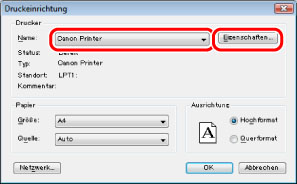
Wählen Sie im Menü [Datei] der Anwendungssoftware, die Sie zum Drucken der Datei (Auftrag) verwenden, die Option [Druck] → Wählen Sie den Drucker zur Verwendung und klicken Sie auf [Eigenschaften] im Dialogfeld [Druck].
2.
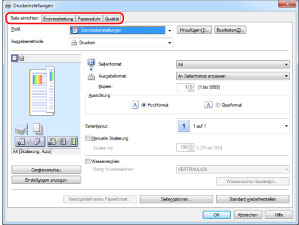
Definieren Sie die gewünschten Einstellungen im Display des Druckertreibers.
Klicken Sie auf die Register [Seiteneinrichtung], [Endverarbeitung], [Papierzufuhr] und [Qualität], um die erforderlichen Einstellungen zu definieren.
3.
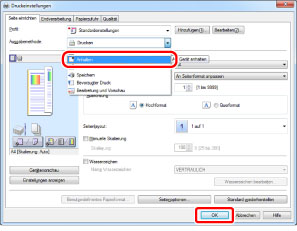
Wählen Sie bei [Ausgabemethode] die Option [Warteschlange] → Klicken Sie auf [OK].
4.
Klicken Sie auf [OK].
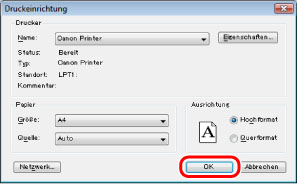
Ein Auftrag wird zur Halten-Warteschlange gesendet.
Ändern der Auftragsreihenfolge in der Halten-Warteschlange gespeicherten Aufträge vor dem Drucken
1.
Wählen Sie Aufträge aus der Auftragsliste Warteschlange in der Reihenfolge, in der Sie drucken möchten → Berühren Sie die Taste [Druckstart].
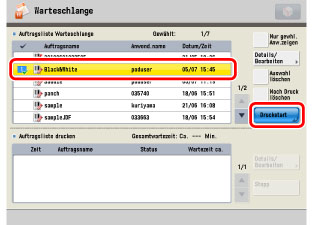
Aufträge werden in der definierten Reihenfolge gedruckt.
Bearbeiten eingegebener Aufträge mit der JDF-Laufkarte
Dieser Fall beschreibt das Verfahren entsprechend den nachstehenden Situationen.
|
1.
|
Beim Markieren eines Auftrags für Broschüre mit Sattelheftung (mit JDF-Laufkarte) wird der definierte Papiertyp verbraucht, so dass Sie den Papiertyp geändert haben.
|
|
2.
|
Anschließend ist Ändern der Kopienzahl erforderlich, so dass Sie die Laufkarte bearbeiten müssen.
|
|
3.
|
Dieser Auftrag kann später erneut gedruckt werden, so dass Sie ihn in der Mailbox speichern.
|
|
4.
|
Nach dem Speichern des Auftrags starten Sie den Druck.
|
Die Bildschirme können je nach Modell und der am System angeschlossenen Zusatzprodukte unterschiedlich sein.
|
Erforderliche Voraussetzungen
|
|
Der Broschürenfinisher ist am System angebracht.
Eine Auftrag einer Broschüre mit Sattelheftung (mit der JDF-Laufkarte) ist in der Halten-Warteschlange gespeichert.
|
Gehen Sie folgendermaßen vor.
Erstellen eines Musterdrucks zum Prüfen der Einstellungen Endverarbeitung
Ändern des Papiertyps für das Hauptdokument
Ändern der Kopienanzahl
Speichern eines Auftrags in der Mailbox
Drucken eines Auftrags in der Halten-Warteschlange
|
HINWEIS
|
|
Nähere Informationen über die Anwendungssoftware zum Eingeben eines Auftrags mit einer JDF-Laufkarte erhalten Sie bei Ihrem Canon-Vertriebspartner.
|
Erstellen eines Musterdrucks zum Prüfen der Einstellungen Endverarbeitung
1.
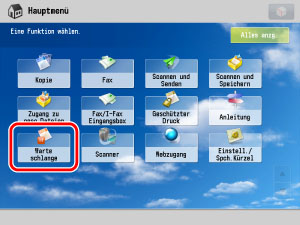
Berühren Sie im Hauptmenü die Taste [Warte schlange].
2.
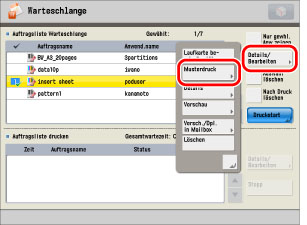
Wählen Sie den Job aus der Auftragsliste Warte → Berühren Sie [Musterdruck] → [Details/Bearbeiten].
3.
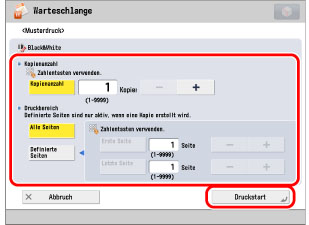
Geben Sie die Anzahl der Drucke und den Druckbereich an → Berühren Sie die Taste [Druckstart].
4.
Berühren Sie die Taste [Schließen].
5.
Prüfen Sie das Ausgabemuster.
Ändern des Papiertyps für das Hauptdokument
1.
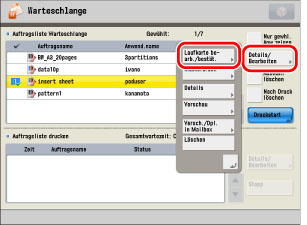
Wählen Sie den Auftrag, in dem Sie im vorherigen Schritt einen Musterdruck gemacht haben → Berühren Sie nacheinander die Tasten [Details/Bearbeiten] → [Laufkarte bearb./bestät.].
2.
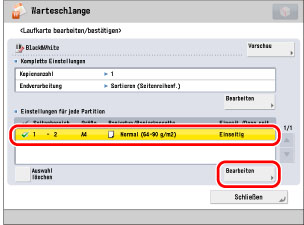
Wählen Sie den Seitenbereich für das Hauptdokument → Berühren Sie die Taste [Bearbeiten] für <Einstellungen für jede Partition>.
3.
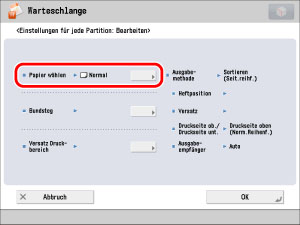
Berühren Sie die Taste [Papier wählen].
4.
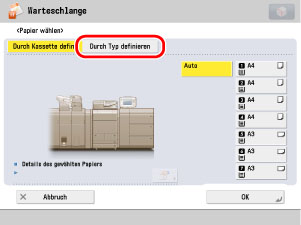
Berühren Sie die Taste [Durch Typ definieren].
5.
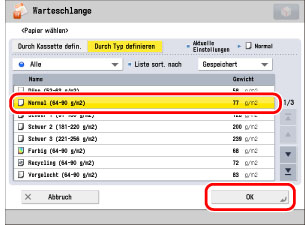
Wählen Sie den Papiertyp zur Verwendung in der Liste aus → Berühren Sie die Taste [OK].
6.
Berühren Sie die Taste [OK].
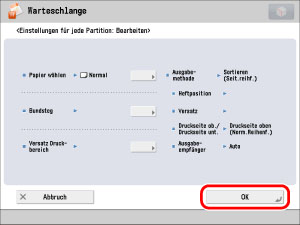
Der Papiertyp für das Hauptdokument wird geändert.
Ändern der Kopienanzahl
1.
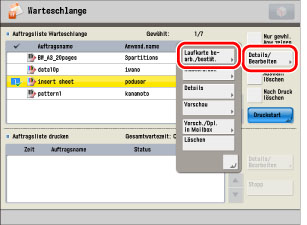
Wählen Sie den Auftrag, in dem Sie im vorherigen Schritt den Papiertyp geändert haben → Berühren Sie nacheinander die Tasten [Details/Bearbeiten] → [Laufkarte bearb./bestät.].
2.
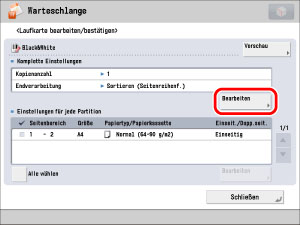
Berühren Sie die Taste [Bearbeiten] unter <Komplette Einstellungen>.
3.
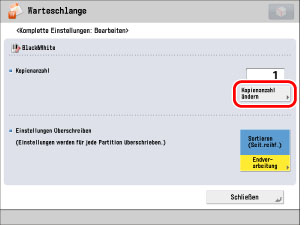
Berühren Sie die Taste [Kopienanzahl ändern].
4.
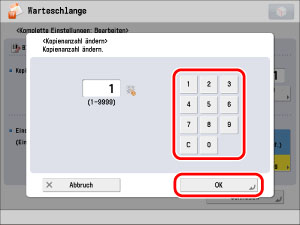
Geben Sie die Anzahl der Kopien ein → Berühren Sie die Taste [OK].
5.
Berühren Sie die Taste [Schließen].
Die Kopienanzahl wird geändert.
Speichern eines Auftrags in der Mailbox
1.
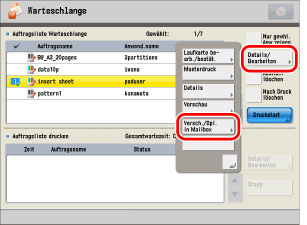
Wählen Sie den Auftrag, in dem Sie im vorherigen Schritt die Kopienanzahl geändert haben → Berühren Sie nacheinander die Tasten [Details/Bearbeiten] → [Versch./Dpl. in Mailbox].
2.
Wählen Sie die Mailbox, in der Sie den Auftrag speichern wollen → Berühren Sie die Taste [Duplizieren].
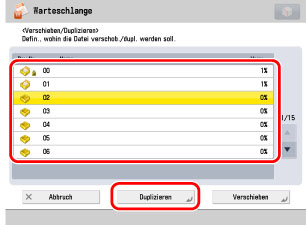
Der Auftrag wird in der Mailbox gespeichert.
Drucken eines Auftrags in der Halten-Warteschlange
1.
Wählen Sie den Auftrag, den Sie in den vorherigen Schritten definiert haben → Berühren Sie die Taste [Druckstart].
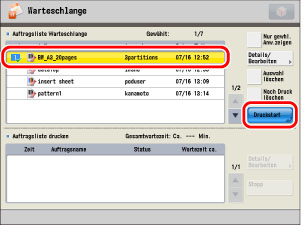
Der Auftrag wird mit dem definierten Papiertyp und der festgelegten Kopienanzahl gedruckt.
Weitere Informationen
Auftrag-Warteschlange-Funktion und praktische Verwendung von JDF (Job Definition Format)
Die Auftrag-Warteschlange-Funktion dieses Systems ist konform mit der JDF-Laufkarte, vorgeschlagen von der die Internationalen Zusammenarbeit für die Integration der Prozesse in Prepress, Press und Postpress Organization (CIP4). Kombinationen dieser Funktion mit anderen Druckanwendungssystemen bieten Ihnen einen Vorsprung in der Gestaltung des Arbeitsablaufs.
CIP4
CIP4 (Die Internationale Zusammenarbeit für die Integration der Prozesse in Prepress, Press und Postpress Organization) ist eine gemeinnützige Standardisierungsvereinigung mit dem Auftrag, die Anwendung von Prozessautomatisierung in der Druckindustrie zu fördern.
CIP4 schlägt JDF (Job Definition Format) vor, um eine nahtlose Verbindung zwischen einem Prozesssteuerungssystem und jedem Prozess bei Prepress, Press und Postpress zu erzielen. Durch Verwendung von JDF wird Informationsaustausch zwischen allen Geräten möglich.
CIP4 schlägt JDF (Job Definition Format) vor, um eine nahtlose Verbindung zwischen einem Prozesssteuerungssystem und jedem Prozess bei Prepress, Press und Postpress zu erzielen. Durch Verwendung von JDF wird Informationsaustausch zwischen allen Geräten möglich.
JDF
JDF (Job Definition Format) ist ein Standard-Datenaustauschformat, das in der grafischen Industrie verwendet wird.
JDF-Laufkarte
Eine JDF-Laufkarte ist ein elektronisches Dateiformat, das alle Anweisungen enthält, die zur richtigen Handhabung und dem richten Drucken einer Datei erforderlich sind. Es basiert auf XML, und Anweisungen in der Laufkarte können hinzugefügt oder bearbeitet werden. Dies erlaubt es Anwendern, den Druckprozess konsistent zu steuern. Außerdem kann eine JDF-Laufkarte zusammen mit MIS (Management Information System) verwendet werden, das die physische Verteilungsverwaltung und Produktionsverwaltung des ganzen Druckprozesses steuert.