Falz
[Aus]*, [Z-Falz], [C-Falz]
Durch diese Einstellung kann gewählt werden, ob die Ausdrucke als Z-Falz oder C-Falz gefalzt werden sollen.
[Aus]
Die Ausdrucke werden nicht gefalzt.
[Z-Falz]
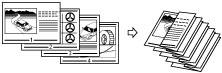
Mit dieser Einstellung können Sie wählen, ob die Ausdrucke als Z-Falz gefalzt werden sollen.
|
WICHTIG
|
|
Als Z-Falz gefalztes Papier kann je nach Papiertyp und verwendeter Umgebung leicht zerknittert werden.
Diese Funktion kann nicht in Kombination mit 'Broschüre' oder 'Sattelheftung' verwendet werden.
|
|
HINWEIS
|
|
Sie können Z-Falz für folgende Papierformate und -typen wählen:
Papierformate: A3, 11" x 17"
Papiertypen: Normalpapier, Recycling 1, Recycling 2, Farbiges Papier, Dünnes Papier
Es können höchstens 20 Blätter in das obere Fach und 30 Blätter in das untere Fach ausgegeben werden.
Wenn Sie diese Einstellung in Kombination mit [Sort. + Heften] oder [Heften+Grupp.] verwenden, können maximal 10 Blätter geheftet werden. Wenn der Drucksatz mehr Blätter enthält, wird er zwar sortiert, jedoch nicht geheftet.
Sie können die Falzbreite durch Berühren der Taste [Position Z-Falz justieren] justieren. Einzelheiten zu dieser Einstellung finden Sie im Abschnitt "Justieren der Papier-Falzposition",
Diese Funktion ist nur verfügbar, wenn die Falzeinheit G1 am Broschüren Finisher K1 oder Broschüren Finisher L1 angeschlossen ist.
|
[C-Falz]
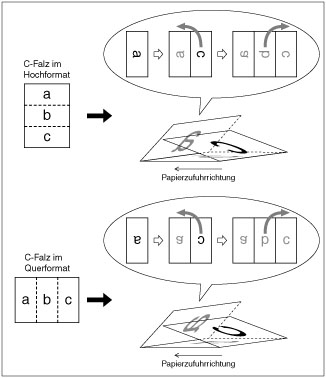
Mit dieser Einstellung können Sie wählen, ob die Ausdrucke als C-Falz gefalzt werden sollen.
Diese Funktion erleichtert das Falten von Ausdrucken, die in Umschläge eingefügt werden sollen.
|
HINWEIS
|
|
Dieses Menü erscheint nur für die Auswahl, wenn die Zuschiess- und Falzeinheit G1 oder Falzeinheit G1 angeschlossen ist.
Als C-Falz gefalztes Papier kann je nach Papiertyp und verwendeter Umgebung leicht zerknittert werden.
Diese Funktion kann nicht in Kombination mit folgenden Funktionen oder Aktionen verwendet werden.
Broschüre
Sattelheftung
Zwischenbl.für OHP-Folien
[Sort. + Heften] oder [Heften+Grupp.] bei Endverarbeitung
Lochen
Bundzuwachs
Deckblatt, Zwischenblatt, Trennblatt, Registerblatt
Sie können C-Falz für folgende Papierformate und -typen wählen.
Papierformate: A4R, Letter-R
Papiertypen: Normalpapier, Recycling 1, Recycling 2, Farbiges Papier, Dünnes Papier
Unter normalen Umständen ist die bedruckte Seite beim C-Falz auf der Vorderseite, wenn Sie jedoch [Druckseite oben] in 'Drucks. ob./unt.' auswählen, können Sie C-Falz mit der bedruckten Seite auf der Rückseite (innen) durchführen. Beim doppelseitigen Drucken wird das Papier als C-Falz mit sowohl bedruckter Vorder- als auch bedruckter Rückseite gefalzt.
Sie können die Falzbreite durch Berühren der Taste [Position C-Falz justieren] justieren. Definieren Sie für diese Einstellung einen Wert zum Justieren der Falzbreite des Papiers beim C-Falz, so dass es in Umschläge passt, oder zum Justieren der Positionierung eines Bildes, so dass es durch ein Umschlagfenster sichtbar ist. Einzelheiten zu dieser Einstellung finden Sie im Abschnitt "Justieren der Papier-Falzposition",
|