Druckposition QR-Code justieren
Sie können die Druckposition für das Einbetten von QR-Codes justieren.
Dieser Modus kann eingestellt werden, wenn die Funktion <Scanschutz Dokument> zur Verfügung steht. Nähere Informationen zu den Zusatzprodukten, die Sie zur Verwendung der Funktion <Scanschutz Dokument> benötigen, finden Sie im Abschnitt "Erforderliche Zusatzprodukte für die einzelnen Funktionen (imageRUNNER ADVANCE C9280 PRO)" oder "Erforderliche Zusatzprodukte für die einzelnen Funktionen (imageRUNNER ADVANCE C7280i/C7270i/C7260i)".
Die Größe des Druckbereichs ist ein 30 mm großes Quadrat einschließlich eines Randes. Sie können den Druckbereich unter den vier Ecken wählen.
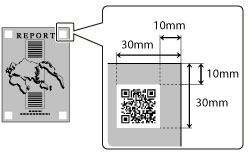
|
WICHTIG
|
|
Vermeiden Sie Überlappen des QR-Codes mit Texten, Bildern, Heftklammern, Bindelöchern, Seitennummerierungen, Kopiensatznummerierung, Wasserzeichen und Datumsaufdrucken.
Die Druckposition QR-Code kann verschoben sein, oder das Bild kann abgeschnitten werden, wenn Sie gleichzeitig andere Funktionen verwenden, wie etwa Rahmen löschen, Versatz und Bundstegfunktionen.
Wenn der QR-Code bereits auf dem Original aufgedruckt ist, wird der eingebettete QR-Code in der gleichen Position platziert. Wenn der QR-Code im Original aber nicht erkannt wird, wird der QR-Code nicht überschrieben.
Wenn der QR-Code außerhalb des Druckbereichs gedruckt wird, kann ein Teil des QR-Codes verbleiben.
Bei Verwendung des Modus Buch
 2 Seiten wird der QR-Code entweder auf der linken oder der rechten Seite gedruckt. 2 Seiten wird der QR-Code entweder auf der linken oder der rechten Seite gedruckt. |
1.
Betätigen Sie die Taste  .
.
. 2.
Berühren Sie nacheinander die Tasten [Einstellungen Funktion] → [Allgemein] → [Einstellungen Druck].
3.
Berühren Sie die Taste [Einstellungen Scanschutz Dokument].
Wenn Secure Watermark aktiviert wurde, berühren Sie die Taste [Geschütztes Wasserzeichen/Scanschutz Dok.].
4.
Berühren Sie die Taste [Druckposition QR-Code].
5.
Justieren Sie die Druckposition → Bestätigen Sie durch Berühren der Taste [OK].
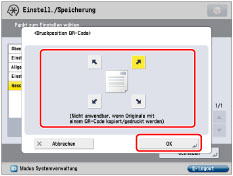
Sie können unter oben links, oben rechts, unten links oder unten rechts wählen.