Bearbeiten der Einstellungen jeder Partition
Dieser Abschnitt beschriebt, wie eine Laufkarte bearbeitet wird, die für bestimmte Seiten eines Auftrags gilt (Partition).
Sie können die Ausgabemethode-Einstellungen nicht separate für jeden Seitenbereich ändern. Die Ausgabemethode Einstellungen gelten für den gesamten Auftrag.
|
WICHTIG
|
|
Diese Funktion kann nicht mit Aufträgen ohne eine Laufkarte verwendet werden.
|
1.
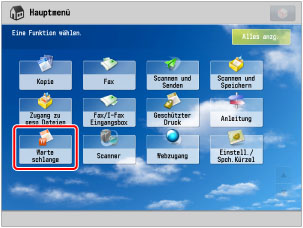
Berühren Sie die Taste [Warte schlange].
2.
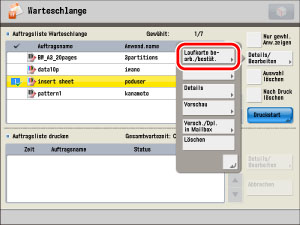
Wählen Sie den gewünschten Auftrag → Bestätigen Sie durch Berühren der Taste [Details/Bearbeiten] → [Laufkarte bearb./bestät.].
3.
Wählen Sie den Seitenbereich → Berühren Sie die Taste [Bearbeiten] unter <Einstellungen für jede Partition>.
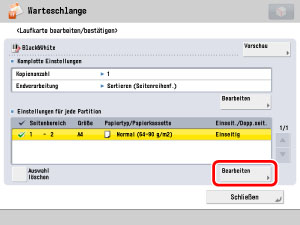
Wenn drei oder mehr oder mehr gespeicherte Seitenbereiche vorhanden sind, können Sie die Liste durchlaufen lassen, indem Sie die Taste [ ] oder [
 ] berühren.
] oder [] berühren.Sie können bis zu 100 Seitenbereiche wählen.
|
HINWEIS
|
|
Sie können die Auswahl durch nochmaliges Wählen des Seitenbereichs rückgängig machen.
Zum Löschen aller Seitenbereiche berühren Sie die Taste [Auswahl löschen]. (Wenn keine gewählten Seitenbereiche vorhanden sind, wechselt [Auswahl löschen] auf [Alle wählen] um.)
|
4.
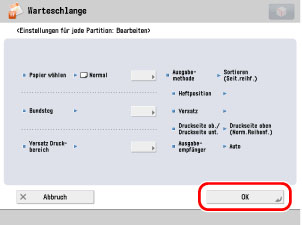
Spezifizieren Sie jede Einstellungen → Bestätigen Sie durch Berühren der Taste [OK].
|
HINWEIS
|
|
Wenn mehrere Seitenbereiche gewählt sind und die Einstellungen jeder Seite unterschiedlich sind, wird [Gemisch] für [Ausgabepapierformat] angezeigt, und [Jede Partition] oder [Einst. für jede Partition anwend.] wird für die anderen Einstellungen angezeigt.
|
Wenn Sie die Papierzufuhr einstellen wollen:
Berühren Sie die Taste [Papier wählen].
Wenn Sie das Papier von der Papierzufuhr spezifizieren, berühren Sie die Taste [Durch Kassette defin.] → Wählen Sie das Papierzufuhrmedium → Bestätigen Sie durch Berühren der Taste [OK].
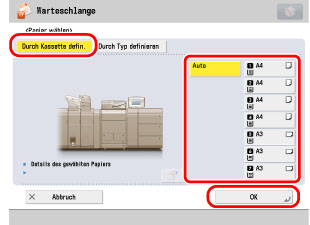
|
HINWEIS
|
|
Durch Betätigen der Taste
 rufen Sie Detailinformationen zum ausgewählten Papier auf. rufen Sie Detailinformationen zum ausgewählten Papier auf. |
Wenn Sie das Papier von dem Papiertyp spezifizieren, berühren Sie die Taste [Durch Typ definieren] → Wählen Sie das Papier aus der Liste → Bestätigen Sie durch Berühren der Taste [OK].
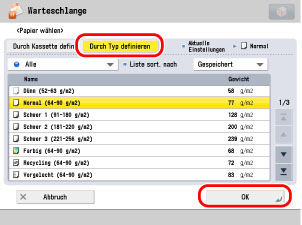
Die Bedeutungen der Icons, die links von jedem Papiertyp erscheinen, werden im Folgenden beschrieben:
 : : |
Papier, das mit [Duplizieren] von den Standardeinstellungen registriert wurde.
|
 : : |
Papier, das mit [Duplizieren] von den Standardeinstellungen registriert wurde.
|
In der Auswahlliste für den Papiertyp können Sie die anzuzeigenden Papiertypen auswählen.
|
[Alle]:
|
Alle Papiertypen werden angezeigt.
|
|
[Standardtyp]:
|
Es werden nur die Papiertypen in der Standardkategorie angezeigt.
|
|
[Anwenderdef. Typ]:
|
Es werden nur die Papiertypen in der Kategorie Anwenderdefiniertes Papier angezeigt.
|
Sie können die Liste der Papiertypen nach Speicherdatum ([Gespeichert]), Name ([Name]) oder Basisgewicht ([Gewicht]) sortieren.
Wenn Sie den Rand einstellen wollen:
Berühren Sie die Taste [Bundsteg].
Wählen Sie den gewünschten Randtyp.
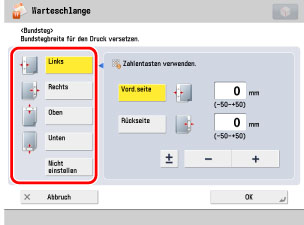
Wählen Sie [Vord.seite] oder [Rückseite] → Berühren Sie die Taste [-] oder [+] zum Einstellen der Randbreite → Bestätigen Sie durch Berühren der Taste [OK].
|
HINWEIS
|
||||
|
Wenn Sie einen anderen Wert als 0 eingeben, können Sie durch Berühren der Taste [±] zwischen positiven und negativen Randbreiten umschalten.
|
Wenn Sie den Druckbereich verschieben wollen:
Berühren Sie die Taste [Versatz Druckbereich].
Berühren Sie die Taste [Einstellen] unter <Vorderseite> oder <Rückseite>.
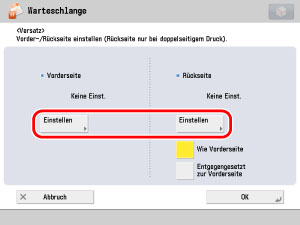
Geben Sie Versatzposition über die Zahlentasten  -
-  ein → Bestätigen Sie durch Berühren der Taste [OK].
- ein → Bestätigen Sie durch Berühren der Taste [OK].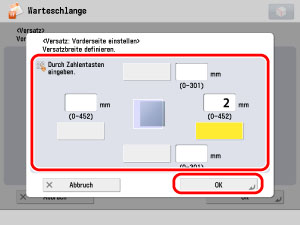
Berühren Sie die Taste [OK].
|
WICHTIG
|
|
Weitere Informationen zu den möglichen Funktionskombinationen finden Sie im Abschnitt "Nicht verfügbare Funktionskombinationen".
Wenn das auf System automatisch ausschaltet, während in [Wochentimer Automatisches Abschalten] Laufkarten bearbeitet werden, werden nur die Laufkarten, Aufträge, die bis zu diesem Zeitpunkt verarbeitet wurden, erfolgreich bearbeitet.
|