Pausa en los trabajos de impresión para cambiar opciones (Retener)
La función de retención de trabajos le permite almacenar temporalmente los datos de trabajos de impresión en una cola del buzón de retención (cola de retención) especializada para esta función.
Cuando presente una tarea, podrá seleccionar imprimirla directamente o retenerla en la cola de retención.
|
Impresión
|
Envía un trabajo directamente a la cola de impresión y la imprime inmediatamente. Tendrá que asegurarse con antelación de que el trabajo presentado esté disponible para impresión directa. Los trabajos de impresión se presentan desde el controlador de impresora. Después de presentar los trabajos de impresión, no será posible cambiar las opciones de dichos trabajos.
|
|
Retener
|
Almacena en la cola de retención un trabajo presentado. Cuando el trabajo se retenga en la cola de retención, podrá seleccionarlo de la lista de trabajos retenidos para imprimirlo. Reteniendo un trabajo, podrá cambiar el orden de impresión del mismo. Si el trabajo tiene el tique de trabajo JDF, podrá comprobar y cambiar las opciones de acabado antes de la impresión.
|
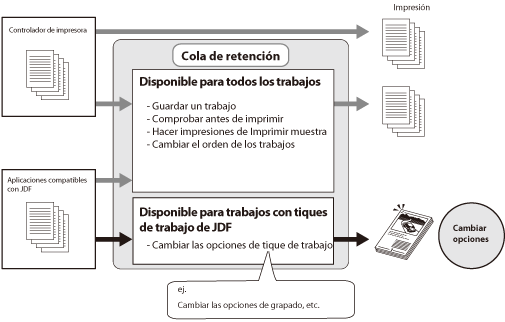
Utilización práctica de la función de retención de trabajos
La función de retención de trabajos le permitirá crear soluciones de flujo de trabajo sencillas entre la oficina central y la fábrica.
Reteniendo trabajos, podrá enviar trabajos en cualquier momento.
Comprobando las condiciones de los trabajos actuales en cada oficina podrá lograrse la distribución eficaz de trabajos.
Realizando una impresión de muestra y ajustando las opciones antes de la impresión podrá evitar impresiones incorrectas.
El orden de los trabajos podrá cambiarse libremente. Reduciendo el tiempo para reemplazar el papel de los casetes obtendrá un flujo de trabajo más eficaz.
Cuando se termine el papel, podrá cambiar el tipo de papel antes de la impresión.
Puede detener/reanudar fácilmente el trabajo actual.
Opciones que permiten la edición de tique de trabajo
Con el equipo podrá editarse parte de un trabajo con un tique de trabajo.
Las opciones disponibles son las siguientes.
|
Opciones que se aplican a todo el trabajo
|
Opciones que sólo se aplican a ciertas páginas
de un trabajo
|
|
Número de copias
Acabado
Clasificar
Agrupar
Desplazar
Grapar
Cara arriba/Cara abajo
|
Selección papel (Tipo de papel/Origen de papel)
Margen de encuadernación (Posición del margen de encuadernación/Anchura del margen de encuadernación)
Despl. área imp.
Tonos medios*
Ajustar densid. de tóner*
Suavizado de gradación*
Modo de color*
* Estas opciones sólo las tiene la producción de impresión en color.
|
La función de retención de trabajos y la edición de tique de trabajo JDF aseguran flujos de trabajo eficaces. En esta sección se explican, a modo de ejemplo, los dos dos casos siguientes para utilizar eficazmente la función de retención de trabajos y la edición de tique de trabajo JDF.
Presentar un trabajo desde un controlador de impresora
Editar trabajos presentados con el tique de trabajo JDF
Presentar un trabajo desde un controlador de impresora
En este caso se explica cómo presentar múltiples trabajos a la cola de retención, y cambiar el orden de los trabajos antes de su impresión.
Las pantallas pueden diferir dependiendo del modelo de equipo y de los productos opcionales instalados.
Siga los procedimientos indicados a continuación:
Presentar un trabajo a la cola de retención desde un controlador de impresora
Cambiar el orden de trabajos de la cola de retención antes de su impresión
Presentar un trabajo a la cola de retención desde un controlador de impresora
1.
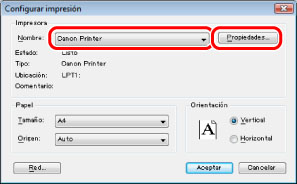
Seleccione [Imprimir] desde el menú [Archivo] del software de aplicación que esté utilizando para el archivo (trabajo) que desee imprimir → seleccione la impresora que desee utilizar y haga clic en [Propiedades] del cuadro de diálogo [Imprimir].
2.
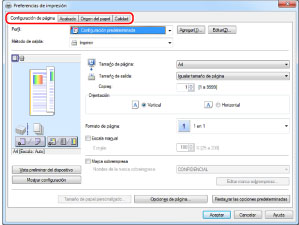
Especifique las opciones que desee en la pantalla del controlador de impresora.
Haga clic en las fichas [Configuración de página], [Acabado], [Origen de papel], y [Calidad] para especificar las opciones necesarias.
3.
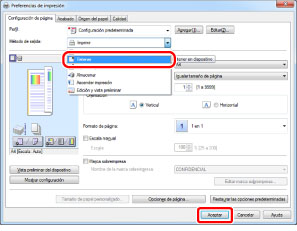
Seleccione [Retener] para [Método de salida] → haga clic en [Aceptar].
4.
Haga clic en [Aceptar].
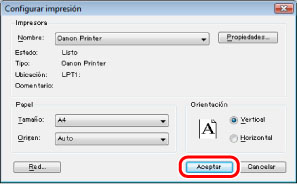
El trabajo se enviará a la cola de retención.
Cambiar el orden de trabajos de la cola de retención antes de su impresión
1.
Seleccione los trabajos de la lista de trabajos retenidos en el orden en el que desee imprimirlos → pulse [Iniciar impresión].
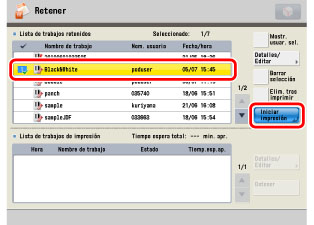
Los trabajos se imprimirán en el orden especificado.
Editar trabajos presentados con el tique de trabajo JDF
En este caso se describe el procedimiento de acuerdo con las situaciones siguientes.
|
1.
|
Al comprobar un trabajo de grapado de cuadernillos (con tique de trabajo JDF), el tipo especificado de papel se estaba acabando, por lo que se cambió el tipo de papel.
|
|
2.
|
Después de esto, se requiere el cambio del número de copias, por lo que se edita el tique de trabajo.
|
|
3.
|
Este trabajo puede desear imprimirse más tarde por lo que se guarda en el buzón.
|
|
4.
|
Después de guardar el trabajo, se inicia la impresión.
|
Las pantallas pueden diferir dependiendo del modelo de equipo y de los productos opcionales instalados.
|
Condiciones necesarias
|
|
La Unidad de Acabado de Cuadernillos está instalada en el equipo.
Un trabajo de grapado de cuadernillos (con tique de trabajo JDF) se guarda en la cola de retención.
|
Siga los procedimientos indicados a continuación:
Realizar una impresión de muestra para comprobar las opciones de acabado
Cambiar el tipo de papel para el documento principal
Cambiar el número de copias
Guardar un trabajo en el buzón
Imprimir un trabajo de la cola de retención
|
NOTA
|
|
Para más información acerca del software de aplicación para presentar un trabajo con tique de trabajo JDF, póngase en contacto con su distribuidor local autorizado de Canon.
|
Realizar una impresión de muestra para comprobar las opciones de acabado
1.
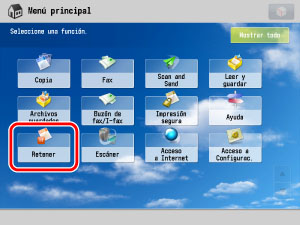
Pulse [Retener] en la pantalla del menú principal.
2.
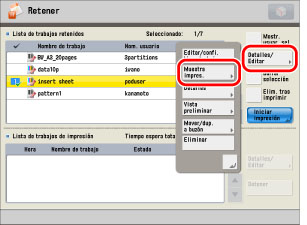
Seleccione el trabajo que desee de la lista de trabajos retenidos → pulse [Detalles/Editar] → [Muestra impres.].
3.
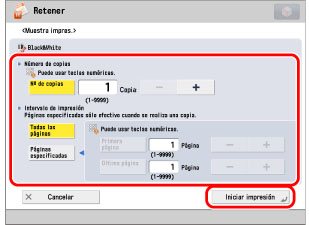
Especifique el número de impresiones y el intervalo de impresión → pulse [Iniciar impresión].
4.
Pulse [Cerrar].
5.
Compruebe la muestra de salida.
Cambiar el tipo de papel para el documento principal
1.
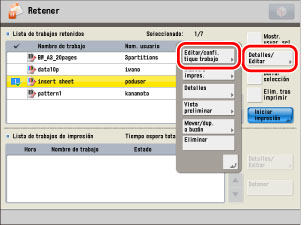
Seleccione el trabajo del que realizó una impresión de muestra en el paso anterior → pulse [Detalles/Editar] → [Editar/confi. tique trabajo].
2.
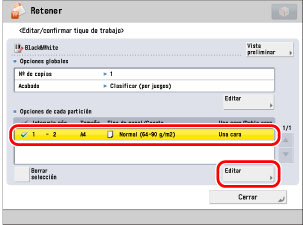
Seleccione el intervalo de páginas para el documento principal → pulse [Editar] bajo <Opciones de cada partición>.
3.
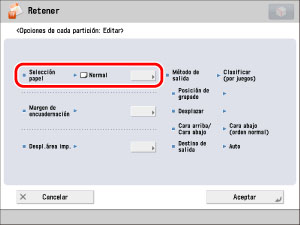
Pulse [Selección papel].
4.
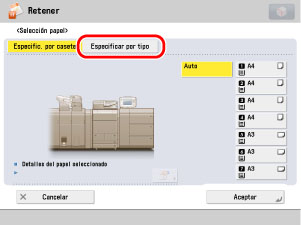
Pulse [Especificar por tipo].
5.
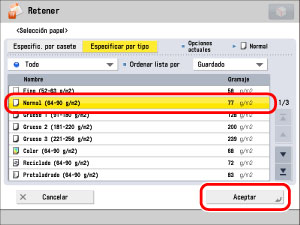
Seleccione el tipo de papel que desee utilizar de la lista → pulse [Aceptar].
6.
Pulse [Aceptar].
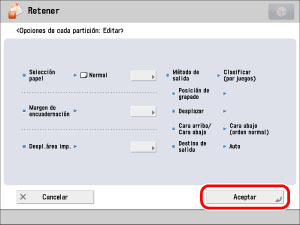
EL tipo de papel para el documento principal cambiará.
Cambiar el número de copias
1.
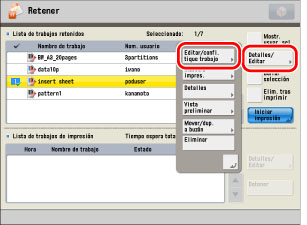
Seleccione el trabajo del que cambió el tipo de papel en el paso anterior → pulse [Detalles/Editar] → [Editar/confi. tique trabajo].
2.
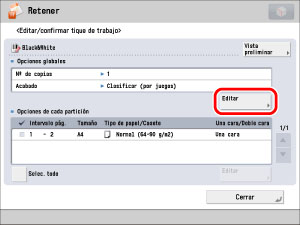
Pulse [Editar] bajo <Opciones globales>.
3.
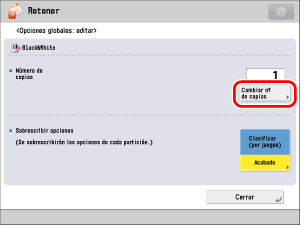
Pulse [Cambiar n.º de copias].
4.
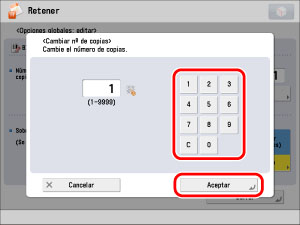
Introduzca el de copias → pulse [Aceptar].
5.
Pulse [Cerrar].
El número de copias cambiará.
Guardar un trabajo en el buzón
1.
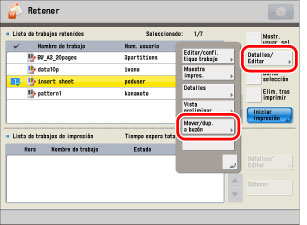
Seleccione el trabajo del que cambió el número de copias en el paso anterior → pulse [Detalles/Editar] → [Mover/dup. a buzón].
2.
Seleccione el buzón en el que desee guardar el documento → pulse [Duplicar].
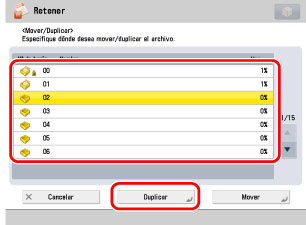
El trabajo se guardará en el buzón.
Imprimir un trabajo de la cola de retención
1.
Seleccione el trabajo cuyas opciones especificó en el paso anterior → pulse [Iniciar impresión].
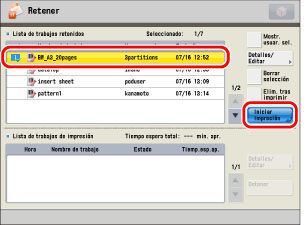
El trabajo se imprimirá con el tipo de papel y el número de copias especificados.
Información de referencia
Función de retención de trabajos y utilización práctica de JDF (Formato de definición de trabajos)
La función de retención de trabajos de este equipo es compatible con el tique de trabajo JDF propuesto por la Organización de Cooperación Internacional para la Integración de Procesos para Preimpresión, Impresión y Postimpresión (CIP4). Las combinaciones de esta función con otros sistemas de aplicación de impresión le ofrecen el flujo de trabajo que está un paso por delante.
CIP4
La CIP4 (Organización de Cooperación Internacional para la Integración de Procesos para Preimpresión, Impresión y Postimpresión) es una asociación de normas sin fines de lucro, cuya misión es fomentar la adopción de la automatización de procesos en la industria de impresión.
La CIP4 sugiere JDF (Formato de definición de trabajos) para realizar una conexión sin problemas entre un sistema de control de procesos y cada proceso en la preimpresión, impresión, y postimpresión. Además, utilizando JDF, es posible el intercambio de información entre cada dispositivo.
La CIP4 sugiere JDF (Formato de definición de trabajos) para realizar una conexión sin problemas entre un sistema de control de procesos y cada proceso en la preimpresión, impresión, y postimpresión. Además, utilizando JDF, es posible el intercambio de información entre cada dispositivo.
JDF
El JDF (Formato de definición de trabajos) es un formato de intercambio de datos estándar utilizado en la industria de las artes gráficas.
Tique de trabajo JDF
Un tique de trabajo JDF es un formato de archivo electrónico que contiene todas las instrucciones necesarias para manejar en imprimir adecuadamente un archivo. Se basa en XML y las instrucciones del tique pueden agregar o editarse. Esto permite a los usuarios controlar consistentemente los procesos de impresión. Además, un tique de trabajo JDF puede utilizarse en cooperación con MIS (Sistema de información de gestión) que controla la gestión de distribución física y la gestión de producción de todo el proceso de impresión.