페이지 범위마다 설정 편집
이 절에서는 작업의 특정 페이지(페이지 범위)에 적용되는 작업 티켓을 편집하는 방법에 대해 설명합니다.
각 페이지 범위에 대해 별도로 출력 방법 설정을 변경할 수 없습니다. 배지 방법 설정은 모든 작업에 적용됩니다.
|
중요
|
|
작업 티켓이 없는 작업에 사용할 수 없습니다.
|
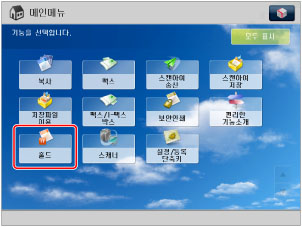
1.
[홀드]를 누릅니다.
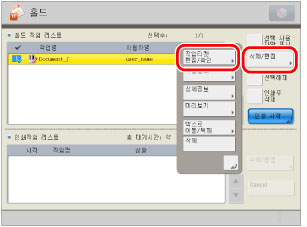
2.
원하는 작업을 선택하고 → [삭제/편집] → [작업티켓 편집/확인]을 누릅니다.
3.
원하는 페이지 범위를 선택하고 → <페이지 범위마다 설정>아래 [편집]을 누릅니다.
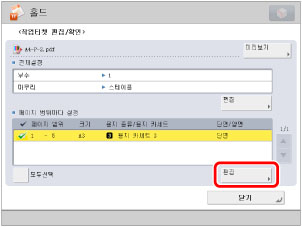
저장된 페이지 범위가 3개 이상인 경우 [ ] 또는 [
 ]를 눌러 리스트를 스크롤할 수 있습니다.
] 또는 []를 눌러 리스트를 스크롤할 수 있습니다.최대 100개의 페이지 범위를 선택할 수 있습니다.
|
참고
|
|
페이지 범위를 다시 선택하여 선택을 해제할 수 있습니다.
모든 페이지 범위를 취소하려면 [선택해제]를 누릅니다. (선택된 페이지 범위가 없는 경우 [선택해제]가 [모두선택]로 변경됩니다.)
|
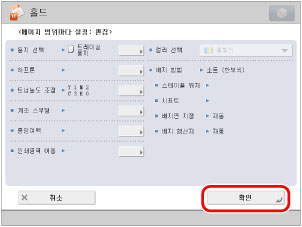
4.
각 설정을 지정하고 → [확인]을 누릅니다.
|
참고
|
|
여러 페이지 범위를 선택하고 각 페이지 범위의 설정이 서로 다른 경우 [출력 용지크기]에 [혼재]가 표시되며 다른 설정에는 [페이지 범위마다] 또는 [페이지 범위마다 의 설정에 따름]이 표시됩니다.
|
급지 위치를 설정하려는 경우:
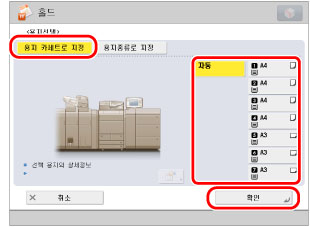
[용지선택]를 누릅니다.
용지 공급원에서 용지를 지정하면 [용지 카세트로 지정] 누르고 → 용지 공급원 선택 → [확인]을 누릅니다.
|
참고
|
 를 누른 경우, 선택된 용지의 자세한 정보를 표시합니다. 를 누른 경우, 선택된 용지의 자세한 정보를 표시합니다. |
용지 종류에서 용지를 지정하려면 [용지종류로 지정]을 누르고 → 리스트에서 용지를 선택하고 → [확인]을 누릅니다.
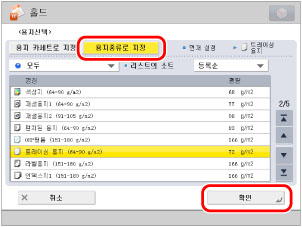
각 용지 종류의 왼쪽에 나타나는 아이콘의 의미는 아래에 설명되어 있습니다.
 : : |
기본 설정으로 [복제]에서 등록된 용지입니다.
|
 : : |
변경된 설정으로 [복제]에서 등록된 용지입니다.
|
용지 종류 선택 드롭다운 리스트에서 표시할 용지 종류를 선택할 수 있습니다.
|
[모두]:
|
모든 용지 종류를 표시합니다.
|
|
[기본 용지]:
|
표준 범주에 있는 용지 종류만 표시합니다.
|
|
[사용자설정 용지]:
|
사용자 설정 용지 범주 아래에 있는 용지 종류만 표시합니다.
|
등록된 날짜에 의해 용지 종류 리스트를 정렬할 수 있습니다. ([등록순]), 이름 ([명칭순]) 또는 무게 ([평량순])
중앙여백을 설정하려는 경우:
[중앙여백]를 누릅니다.
원하는 여백 종류를 선택합니다.
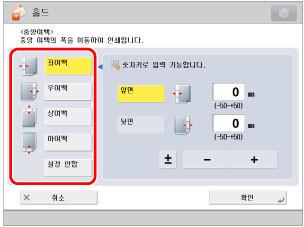
[앞면] 또는 [뒷면]을 선택한 후 → [-] 또는 [+]을 눌러 여백 폭을 설정하고 → [확인]을 누릅니다.
|
참고
|
||||
|
0 이외의 값을 입력하는 경우, [±]을 눌러 플러스 및 마이너스 여백 폭 사이를 전환할 수 있습니다.
|
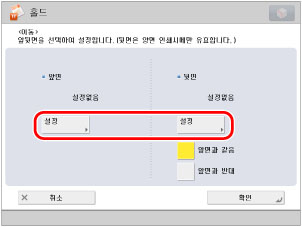
인쇄 영역을 이동하려는 경우:
[인쇄영역 이동]를 누릅니다.
<앞면> 또는 <뒷면>에 대해 [설정]을 누릅니다.
 -
-  (숫자키)을 사용하여 이동 위치를 입력하고 → [확인]을 누릅니다.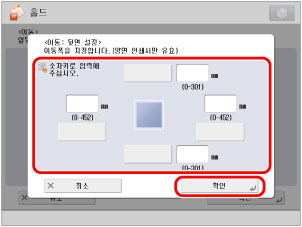
[확인]를 누릅니다.
|
중요
|
|
함께 설정할 수 없는 모드에 대한 자세한 내용은 "사용할 수 없는 기능 조합"을 참고하십시오.
|