설정을 변경하기 위한 인쇄 작업 일시 정지(보류)
작업 보류 기능을 사용하면 인쇄 작업의 데이터를 이 기능 전용 보류 박스(보류 대기열)에 일시적으로 저장할 수 있습니다.
작업을 제출할 때 직접 인쇄하거나 보류 대기열에 일시 저장하도록 선택할 수 있습니다.
|
인쇄
|
작업을 인쇄 대기열에 직접 송신하여 즉시 인쇄합니다. 제출된 작업이 직접 인쇄 가능한지 미리 확인해야 합니다. 인쇄 작업은 프린터 드라이버에서 제출됩니다. 인쇄 작업을 제출한 후에는 작업 설정을 변경할 수 없습니다.
|
|
보류
|
제출된 작업을 보류 대기열에 저장합니다. 작업이 보류 대기열에 저장된 경우, 보류 작업 리스트에서 선택하여 인쇄할 수 있습니다. 작업을 보류하면 작업 순서를 변경할 수 있습니다. 작업에 JDF 작업 티켓이 있는 경우 인쇄하기 전에 마무리 설정을 확인 및 변경할 수 있습니다.
|
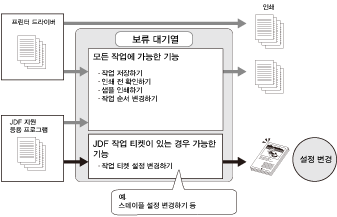
작업 보류 기능의 실용적 사용
작업 보류 기능을 사용하면 본사 사무실과 공장 사이에 능률적인 작업 흐름 솔루션을 만들 수 있습니다.
작업을 보류하면 언제든지 작업을 송신할 수 있습니다.
각 사무실의 현재 작업 상황을 확인하여 효율적인 작업 분배를 달성합니다.
샘플 인쇄를 수행하여 인쇄하기 전에 설정을 조정하면 잘못된 인쇄를 방지할 수 있습니다.
작업 순서를 자유로이 변경할 수 있습니다. 용지 카세트의 용지를 교체하는 시간을 줄여서 효율적인 작업 흐름을 제공합니다.
용지가 소모된 경우 인쇄하기 전에 용지 종류를 변경할 수 있습니다.
현재 작업을 쉽게 중지/재시작할 수 있습니다.
작업 티켓을 편집할 수 있는 설정
작업 티켓이 포함된 작업의 일부를 기기에서 편집할 수 있습니다.
사용 가능한 설정은 다음과 같습니다.
|
전체 작업에 적용되는 설정
|
작업의 특정 페이지에만 적용되는 설정
|
|
부수
마무리
소트
그룹
시프트
스테이플
복사면이 위로/복사면이 아래로
|
용지 선택(용지 종류/급지위치)
중앙여백(중앙여백 위치/중앙여백 폭)
인쇄 시프트 영역
하프톤*
토너 농도 조정*
계조 스무딩*
컬러 모드*
* 컬러 인쇄물 제작에만 적용되는 설정입니다.
|
작업 보류 기능과 JDF 작업 티켓 편집을 사용하면 효율적인 작업 흐름을 달성할 수 있습니다. 아래에서는 작업 보류 기능과 JDF 작업 티켓 편집을 효율적으로 사용하기 위한 예로 다음 두 가지 경우를 설명합니다.
프린터 드라이버에서 작업 제출
JDF 작업 티켓 포함 제출된 작업 편집
프린터 드라이버에서 작업 제출
이 경우는 보류 대기열의 여러 작업을 제출하고 인쇄하기 전에 작업 순서를 변경하는 방법을 설명합니다.
화면은 기기 모델 및 부착된 옵션 제품에 따라 다를 수 있습니다.
아래 절차를 따릅니다.
프린터 드라이버에서 보류 대기열의 작업 제출
인쇄하기 전에 보류 대기열의 작업 순서 변경
프린터 드라이버에서 보류 대기열의 작업 제출
1.
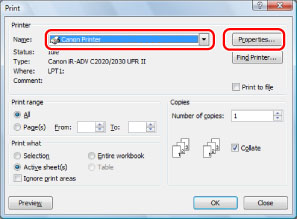
인쇄할 파일(작업)에 대해 사용 중인 응용 프로그램 소프트웨어의 [파일] 메뉴에서 [인쇄]를 선택한 후 → 사용할 프린터를 선택하고 [인쇄] 대화 상자에서 [속성]을 클릭합니다.
2.
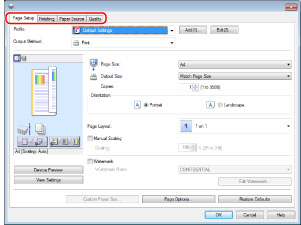
프린터 드라이버 화면에서 원하는 설정을 지정합니다.
[페이지 설정], [마무리], [급지위치] 및 [품질]을 클릭하여 필요한 설정을 지정합니다.
3.
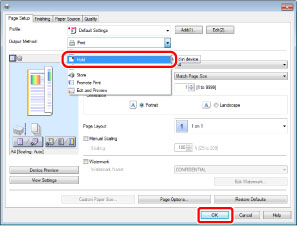
[출력 방법]에서 [보류]를 선택하고 [확인]을 클릭합니다.
4.
[확인]을 클릭합니다.
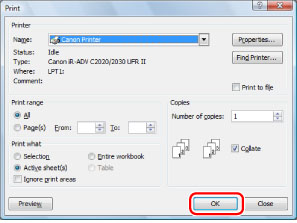
작업이 보류 대기열로 전송됩니다.
인쇄하기 전에 보류 대기열의 작업 순서 변경
1.
보류 작업 리스트에서 작업을 인쇄할 순서대로 선택하고 → [인쇄 시작]를 누릅니다.
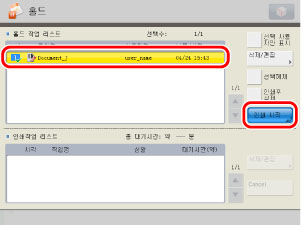
작업이 지정된 순서대로 인쇄됩니다.
JDF 작업 티켓 포함 제출된 작업 편집
이 경우는 다음과 같은 상황에 따른 절차를 설명합니다.
|
1.
|
중철 제본 작업(JDF 작업 티켓이 포함된)을 확인할 때 지정된 종류의 용지가 부족하여 용지 종류를 변경하였습니다.
|
|
2.
|
그 후 부수를 변경해야 하므로 작업 티켓을 편집합니다.
|
|
3.
|
이 작업은 나중에 다시 인쇄할 수 있으므로 작업을 박스에 저장합니다.
|
|
4.
|
작업을 저장한 후 인쇄를 시작합니다.
|
화면은 기기 모델 및 부착된 옵션 제품에 따라 다를 수 있습니다.
|
필수 조건
|
|
중철 피니셔가 기기에 장착되어 있어야 합니다.
중철 제본 작업(JDF 작업 티켓이 포함된)이 보류 대기열에 저장됩니다.
|
아래 절차를 따릅니다.
샘플 인쇄를 수행하여 마무리 설정 확인
주 문서에 대한 용지 종류 변경
부수 변경
박스에 작업 저장
보류 대기열의 작업 인쇄
|
참고
|
|
JDF 작업 티켓이 포함된 작업을 제출하는 응용 프로그램 소프트웨어에 대한 자세한 내용은 가까운 캐논 공식 대리점에 문의하십시오.
|
샘플 인쇄를 수행하여 마무리 설정 확인
1.
메인 메뉴 화면에서 [홀드]를 누릅니다.
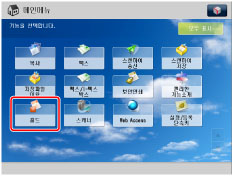
2.
보류 작업 리스트에서 원하는 작업을 선택하고 → [삭제/편집] → [시험인쇄]를 누릅니다.
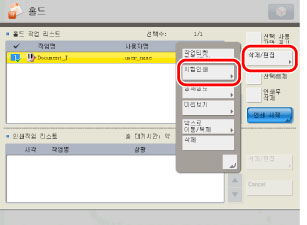
3.
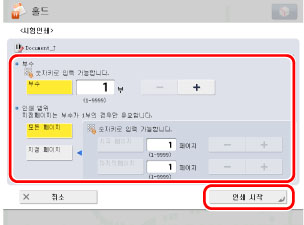
부수와 인쇄 범위를 지정하고 → [인쇄 시작]을 누릅니다.
4.
[닫기]를 누릅니다.
5.
출력 샘플을 확인합니다.
주 문서에 대한 용지 종류 변경
1.
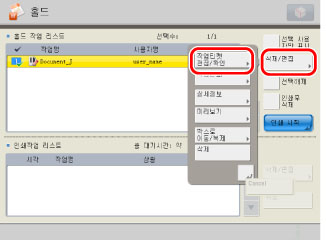
이전 단계에서 샘플 인쇄를 수행한 작업을 선택하고 → [삭제/편집] → [작업티켓 편집/확인]을 누릅니다.
2.
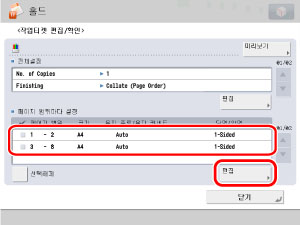
주 문서에 대한 인쇄 범위를 선택하고 → <페이지 범위마다 설정> 아래에서 [편집]을 누릅니다.
3.
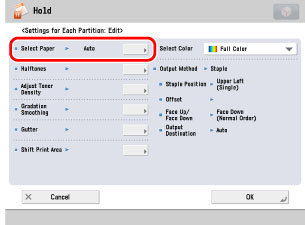
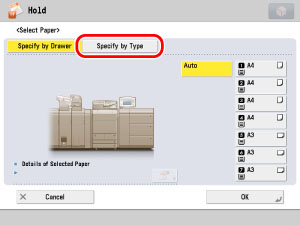
[용지선택]를 누릅니다.
4.
[용지종류로 지정]를 누릅니다.
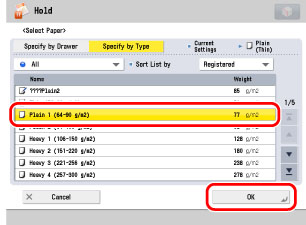
5.
리스트에서 용지 종류를 선택하고 → [확인]을 누릅니다.
6.
[확인]를 누릅니다.
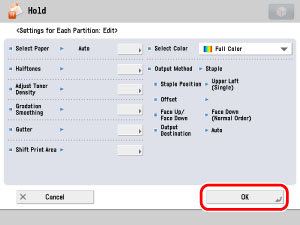
주 문서에 대한 용지 종류가 변경되었습니다.
부수 변경
1.
이전 단계에서 용지 종류를 변경한 작업을 선택하고 → [삭제/편집] → [작업티켓 편집/확인]을 누릅니다.
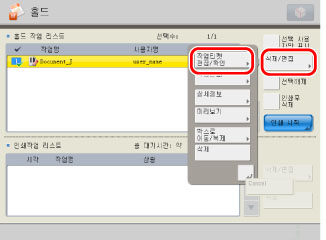
2.
<전체설정> 아래에서 [편집]을 누릅니다.
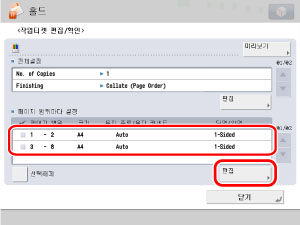
3.
[부수 변경]를 누릅니다.
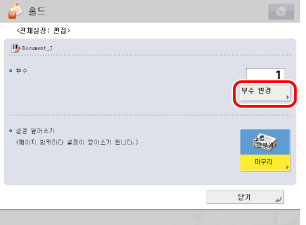
4.
부수를 입력하고 → [확인]을 누릅니다.
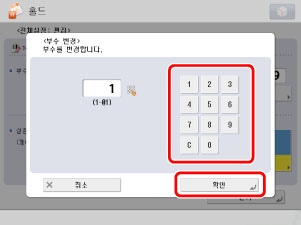
5.
[닫기]를 누릅니다.
부수가 변경되었습니다.
박스에 작업 저장
1.
이전 단계에서 부수를 변경한 작업을 선택하고 → [삭제/편집] → [박스로 이동/복제]을 누릅니다.
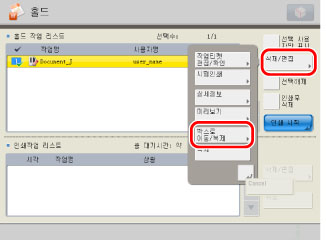
2.
작업을 저장할 박스를 선택하고 → [복제]를 누릅니다.
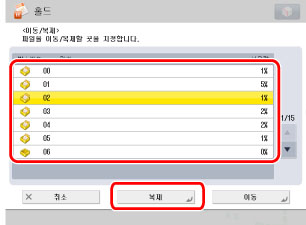
작업이 박스에 저장되었습니다.
보류 대기열의 작업 인쇄
1.
이전 단계에서 설정을 지정한 작업을 선택하고 [인쇄 시작]을 누릅니다.
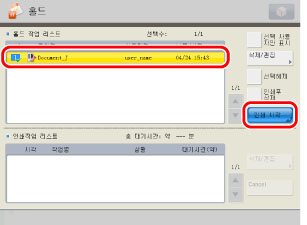
지정한 용지 종류와 부수를 사용하여 작업이 인쇄됩니다.
참조 정보
작업 보류 기능 및 JDF(Job Definition Format: 작업 정의 형식)의 실용적 사용
이 기기의 작업 보류 기능은 CIP4(International Cooperation for the Integration of Processes in Prepress, Press and Postpress Organization)가 제안한 JDF 작업 티켓과 호환됩니다. 이 기능을 다른 응용 프로그램 소프트웨어와 함께 하면 작업 흐름의 효율을 더욱 높일 수 있습니다.
CIP4
CIP4(The International Cooperation for the Integration of Processes in Prepress, Press, and Postpress Organization)는 인쇄 산업의 공정 자동화 채택을 강화한다는 목표로 활동하는 비수익 표준화기구입니다.
CIP4는 공정 관리 시스템과 프리프레스, 인쇄 및 포스트프레스의 각 공정을 능률적으로 연결하기 위한 JDF(Job Definition Format)를 제안하였습니다. 또한 JDF를 사용하면 각 기기의 정보 교환이 가능합니다.
CIP4는 공정 관리 시스템과 프리프레스, 인쇄 및 포스트프레스의 각 공정을 능률적으로 연결하기 위한 JDF(Job Definition Format)를 제안하였습니다. 또한 JDF를 사용하면 각 기기의 정보 교환이 가능합니다.
JDF
JDF(Job Definition Format)는 그래픽 아트 산업 전반에 걸쳐 사용되는 표준 데이터 교환 형식입니다.
JDF 작업 티켓
JDF 작업 티켓은 파일을 적절히 처리하고 인쇄하는 데 필요한 모든 명령어가 포함되어 있는 전자 파일 형식입니다. 이 티켓은 XML을 기반으로 하며 티켓의 명령어를 추가하거나 편집할 수 있습니다. 따라서 사용자는 인쇄 과정을 일관되게 제어할 수 있습니다. 또한 JDF 작업 티켓을 전체 인쇄 과정의 물리적 배포 관리와 제작 관리를 제어하는 MIS(Management Information System: 경영 정보 시스템)와 함께 효율적으로 사용할 수 있습니다.