Sécurité des copies avec les fonctions Verrouillage lecture document forcé et Filigrane sécurisé
Des mesures de sécurité peuvent être prises (Verrouiller lecture document ou Filigrane sécurisé, par exemple) pour éviter la reproduction sans autorisation et la fuite d'informations.
L'administrateur peut configurer ces modes pour qu'ils soient systématiquement appliqués aux impressions effectuées par les simples utilisateurs.
Filigrane sécurisé forcé
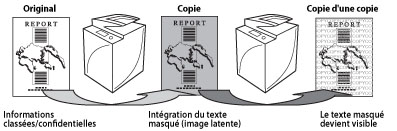
Le mode Filigrane sécurisé forcé permet d'incorporer du texte caché (image latente) dans le fond des sorties.
Le texte masqué deviendra visible si la sortie (l'original) est copiée, aidant à limiter la reproduction sans autorisation et la fuite d'informations.
Verrouillage lecture document
Il est possible d'incorporer une information masquée (un code TL) dans les documents, pour éviter qu'ils ne soient reproduits sans autorisation, mais aussi d'incorporer le nom d'utilisateur, la date/l'heure et le nom du périphérique sous forme de texte masqué. Il est possible d'analyser le texte masqué, à l'aide du Document Scan Code Analyzer for MEAP pour savoir qui a réalisé la copie, mais aussi à quelle date et sur quelle machine. En outre, grâce au mode de détection des informations incorporées, on peut éviter la lecture de documents dotés d'informations incorporées ou à double incorporation.
|
Condition requise
|
|
L'utilisateur est connecté en tant qu'administrateur.
(Pour utiliser la fonction Filigrane sécurisé forcé) Le Marquage sécurisé des documents est activé.
(Pour utiliser la fonction Verrouillage lecture document) Le Kit de verrouillage des scans est activé.
|
Cette section explique comment activer les modes Filigrane sécurisé forcé et Verrouillage lecture document.
Réglages de Filigrane sécurisé forcé
Paramètres de verrouillage de lecture du document
Saisie d'un mot de passe pour copier une sortie
Réglages de Filigrane sécurisé forcé
1.
Appuyer sur  → [Réglages de fonction] → [Commun] → [Réglages d'impression] → [Réglages filigrane sécurisé] → [Filigrane sécurisé forcé].
→ [Réglages de fonction] → [Commun] → [Réglages d'impression] → [Réglages filigrane sécurisé] → [Filigrane sécurisé forcé].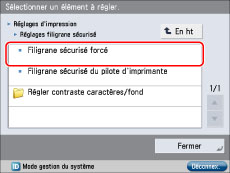
2.
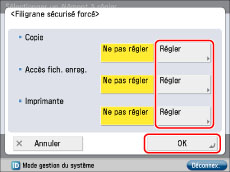
Appuyer sur [Régler] pour indiquer les fonctions qui utiliseront le mode Filigrane sécurisé forcé → spécifier le type de filigrane → appuyer sur [Suivant].
3.
Définir la taille et la couleur du texte dans le modèle du fond → appuyer sur [OK] → [OK].
Le mode Filigrane sécurisé forcé est désormais défini.
Paramètres de verrouillage de lecture du document
1.
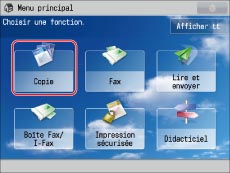
Placer l'original dans le chargeur ou sur la vitre d'exposition → appuyer sur [Copie].
|
REMARQUE
|
|
Si l'écran Menu principal n'est pas affiché, appuyer sur [Menu principal].
|
2.
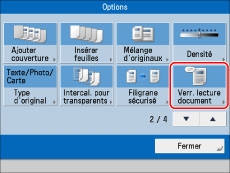
Appuyer sur [Options] → [Verr. lecture document].
3.
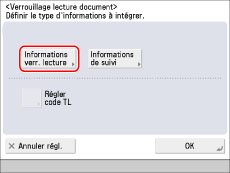
Appuyer sur [Informations verr. lecture].
4.
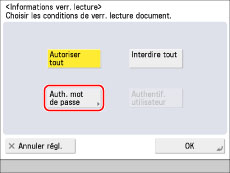
Sélectionner la condition liée aux informations de verrouillage de lecture, par exemple, [Auth. mot de passe].
5.
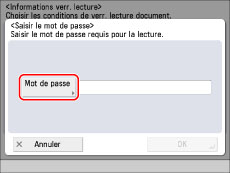
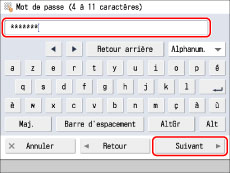
Appuyer sur [Mot de passe] → saisir un mot de passe → appuyer sur [OK].
6.
A l'écran de confirmation, saisir le même mot de passe → appuyer sur [OK] constamment jusqu'à ce que l'écran des fonctions de base de la copie s'affiche.
7.
Appuyer sur  .
.
. Le tirage démarre.
8.
Retirer l'original une fois le tirage terminé.
Saisie d'un mot de passe pour copier une sortie
1.
Placer la sortie avec les informations sur le verrouillage de lecture dans le chargeur ou sur la vitre d'exposition → appuyer sur .
. La lecture s'arrête et l'écran d'authentification par mot de passe apparaît sur l'afficheur tactile.
2.
Saisir le mot de passe défini à l'étape 5 → appuyer sur [OK].
Le tirage démarre.