Descrizione della funzione
Dalla schermata delle funzioni di base per la copia normale visualizzata sul pannello digitale è possibile utilizzare diverse funzioni di copiatura.
Per informazioni sui prodotti opzionali necessari per l'utilizzo di questa funzione, vedere "Prodotti opzionali necessari per ciascuna funzione".
Per le descrizioni di questa categoria si ritiene che sia installata la Color Image Reader Unit-G1 o la Color Image Reader Unit-G2.
Schermata delle funzioni di base per la copia

|
1
|
[Selezione colore]
Premere per selezionare il modo colore per la copia.
|
|
2
|
[1:1]
Utilizzare questa funzione per eseguire delle copie nello stesso formato dell'originale.
|
|
3
|
[Rapp. ripr.]
Premere per impostare il rapporto di riproduzione desiderato.
|
|
4
|
[Selezione carta]
Utilizzare questo tasto per selezionare il formato/tipo di carta e la fonte di alimentazione della carta.
|
|
5
|
 È possibile specificare le seguenti impostazioni:
Registra/Modifica impostazioni preferite
Registrazione in Menu rapido(Vedere "Menu rapido".)
Variazione impostazioni predefinite
Registrazione collegamenti opzioni
|
|
6
|
<Controllo impostazioni>
Premere per controllare, modificare o cancellare le impostazioni di copiatura correnti.
|
|
7
|
[Esempio copia]
Prima di eseguire diverse copie, è possibile eseguire una copia campione per controllare il risultato.
|
|
8
|
Tasti di selezione veloce di [Opzioni]
Questi sono i tasti di selezione veloce per i modi [Opzioni]. [Finitura], [Fronte-retro], [Densità], [Tipo di originale] e [Impostaz. preferite] sono impostazioni predefinite. |
|
9
|
[Opzioni]
Utilizzare questa funzione per specificare altre impostazioni. È possibile configurare una gamma di funzioni di copiatura.
|
|
10
|
[Interruzione]
Il modo Interruzione permette di interrompere un lavoro prenotato di copiatura o il lavoro in corso per eseguire delle copie più urgenti.
|
Schermata delle Opzioni 1/4
La schermata riportata di seguito, visualizzata quando si seleziona [Opzioni] nella schermata delle funzioni di base per la copia normale, è denominata schermata delle Opzioni. Questa schermata è suddivisa in quattro schermate. Premere  o
o  per visualizzare la schermata precedente o successiva. In queste schermate vengono visualizzati tutti i modi di copiatura speciali.
o per visualizzare la schermata precedente o successiva. In queste schermate vengono visualizzati tutti i modi di copiatura speciali.Per visualizzare una schermata di guida contenente le informazioni su come utilizzare un modo, premere  dopo avere selezionato il modo desiderato. In questo tipo di schermata vengono riportate maggiori informazioni sul modo selezionato.
dopo avere selezionato il modo desiderato. In questo tipo di schermata vengono riportate maggiori informazioni sul modo selezionato.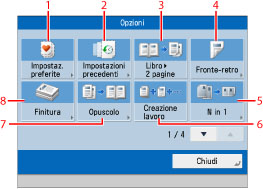
|
1
|
[Impostaz. preferite]
Utilizzare questa funzione per registrare le impostazioni di copiatura usate più frequentemente o per richiamare le impostazioni registrate. |
|
2
|
[Impostazioni precedenti]
Utilizzare questa funzione per richiamare le ultime tre impostazioni di copiatura impostate. |
|
3
|
[Libro
 2 pagine] 2 pagine]Selezionare o annullare il modo Libro
2 pagine. Questo modo permette di riprodurre su due fogli separati le pagine contigue di un libro aperto. |
|
4
|
[Fronte-retro]
Utilizzare questa funzione per specificare le impostazioni per la stampa fronte-retro oppure per creare copie [1 lato
2 lati], [2 lati2 lati], [2 lati1 lato] o [Libro2 lati]. |
|
5
|
[N in 1]
Utilizzare questa funzione per ridurre automaticamente due, quattro o otto le pagine degli originali per riprodurli su un lato o sui due lati di un foglio.
|
|
6
|
[Creazione lavoro]
Questo modo permette di eseguire la scansione di più originali che sono in numero eccessivo per poter essere posizionati insieme nella macchina; gli originali vengono suddivisi in più gruppi, dopodiché vengono acquisiti.
|
|
7
|
[Opuscolo]
Utilizzare questa funzione per copiare diversi originali. |
|
8
|
[Finitura]
Utilizzare questa funzione per selezionare il modo Fascicolazione, Gruppo o Pinzatura. |
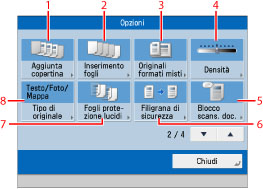
Schermata delle Opzioni 2/4
|
1
|
[Aggiunta copertina]
Utilizzare questa funzione per aggiungere copertine. |
|
2
|
[Inserimento fogli]
Utilizzare questa funzione per inserire fogli di separazione o divisori di capitolo tra le pagine specificate. |
|
3
|
[Originali formati misti]
Utilizzare questa funzione per eseguire delle copie di originali di formati diversi posizionandoli in un unico gruppo nell'alimentatore. |
|
4
|
[Densità]
Premere per regolare la densità della copia. |
|
5
|
[Blocco scans. doc.]
Premere per inserire informazioni nascoste nelle copie. In questo modo si aumenta la protezione, impedendo la copia non autorizzata. |
|
6
|
[Filigrana di sicurezza]
Premere per inserire un testo nascosto nello sfondo della stampa. Se la stampa risultante viene copiata il testo nascosto diventerà visibile. |
|
7
|
[Fogli protezione lucidi]
Utilizzare questa funzione per inserire un foglio di carta tra due lucidi quando si riproduce su lucidi. Sui fogli inseriti è anche possibile copiare. |
|
8
|
[Tipo di originale]
Premere per selezionare il tipo di originale ([Testo/Foto/Mappa], [Immagine stampata], [Foto su carta fotografica] o [Testo]) che deve essere copiato. |
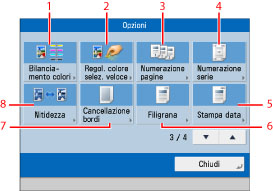
Schermata delle Opzioni 3/4
|
1
|
[Bilanciamento colori]
Premere per eseguire regolazioni di bilanciamento dei colori. |
|
2
|
[Regol. colore selez. veloce]
Premere per eseguire regolazioni di precisione alla qualità delle immagini sulle copie. |
|
3
|
[Numerazione pagine]
Questo modo permette di stampare i numeri di pagina. |
|
4
|
[Numerazione serie]
Questo modo permette di stampare i numeri di serie. |
|
5
|
[Stampa data]
Questo modo permette di stampare la data. |
|
6
|
[Filigrana]
Questo modo permette di stampare una filigrana. |
|
7
|
[Cancellazione bordi]
Premere per eliminare le aree con i bordi scuri, le linee che appaiono intorno alle immagini originali o le ombre dei fori di rilegatura. |
|
8
|
[Nitidezza]
Premere per accentuare o attenuare l'immagine dell'originale per la copia. |
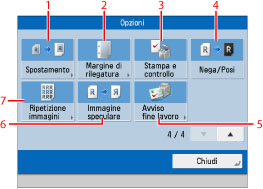
Schermata delle Opzioni 4/4
|
1
|
[Spostamento]
Premere per spostare la posizione dell'immagine originale per la copia. |
|
2
|
[Margine di rilegatura]
Premere per creare i margini di rilegatura lungo i lati della copia. |
|
3
|
[Stampa e controllo]
Utilizzare questo tasto per confermare le immagini acquisite pagina per pagina prima della copiatura quando si esegue la scansione degli originali sul vetro di lettura. |
|
4
|
[Nega/Posi]
Premere per eseguire copie dell'immagine originale invertendo le tonalità e le gradazioni. |
|
5
|
[Avviso fine lavoro]
Utilizzare questa funzione per fare in modo che la macchina comunichi all'utente tramite e-mail che il lavoro è stato concluso. |
|
6
|
[Immagine speculare]
Utilizzare questa funzione per riprodurre l'immagine originale come se fosse riflessa in uno specchio.
|
|
7
|
[Ripetizione immagini]
Questo modo permette di riprodurre più volte in verticale o in orizzontale l'intera immagine originale.
|