Übersicht über diese Funktion
Sie können verschiedene Kopierfunktionen mithilfe des regulären Grundfunktionendisplays durchführen, das auf dem Sensordisplay angezeigt wird.
Nähere Informationen zu den Zusatzprodukten, die Sie zur Verwendung dieser Funktion benötigen, finden Sie im Abschnitt "Erforderliche Zusatzprodukte für die einzelnen Funktionen".
Für die Erklärungen in dieser Kategorie wird vorausgesetzt, dass der Color Scanner G1 oder der Color Scanner G2 angeschlossen ist.
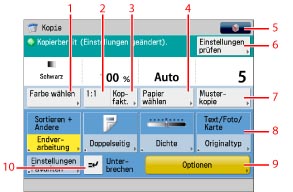
Grundfunktionsdisplay zum Kopieren
|
1
|
[Farbe wählen]
Durch Berühren dieser Taste wählen Sie den Farbmodus für das Kopieren.
|
|
2
|
[1:1]
Durch Berühren dieser Taste scannen Sie das Dokument im Originalformat ein.
|
|
3
|
[Kopfakt.]
Durch Berühren dieser Taste geben Sie den gewünschten Zoomfaktor ein.
|
|
4
|
[Papier wählen]
Durch Berühren dieser Taste können Sie Papierformat und Papiertyp sowie das Zufuhrmedium auswählen.
|
|
5
|
 Sie können die folgenden Einstellungen festlegen:
Einstellung. Favoriten speichern/bearbeiten
Im Expressmenü speichern(Vgl. Abschnitt "Expressmenü".)
Standardeinstellungen ändern
Optionen-Kürzel speichern
|
|
6
|
<Einstellungen prüfen>
Berühren Sie diese Taste, um die aktuellen Kopiereinstellungen zu prüfen, zu bearbeiten oder zu löschen.
|
|
7
|
[Musterkopie]
Bevor Sie mehrere Kopien erstellen, können Sie das zu erwartende Kopierergebnis in der Funktion <Mustersatz> prüfen.
|
|
8
|
Kürzel für [Optionen]
Es handelt sich um Kürzel für die [Optionen] der Verarbeitung. [Endverarbeitung], [Doppelseitig], [Dichte], [Originaltyp] und [Einstellungen Favoriten] sind die Standardeinstellungen. |
|
9
|
[Optionen]
Berühren Sie diese Taste, um weitere Einstellungen zu definieren. Sie können eine Reihe von Kopierfunktionen konfigurieren.
|
|
10
|
[Unterbrechen]
Mit der Unterbrechungsfunktion können Sie einen reservierten oder laufenden Kopierauftrag lange genug unterbrechen, um wichtige Zwischenkopien zu erstellen.
|
Display Optionen 1/4
Das unten abgebildete Display <Optionen> rufen Sie durch Berühren der Taste [Optionen] auf dem Grundfunktionendisplay für reguläres Kopieren auf. Das Auswahlmenü besteht aus vier Displays. Betätigen Sie die Taste  oder
oder  , um das nächste oder das vorherige Display anzuzeigen. Alle weiterführenden Kopierfunktionen werden auf diesen Displays angezeigt.
oder , um das nächste oder das vorherige Display anzuzeigen. Alle weiterführenden Kopierfunktionen werden auf diesen Displays angezeigt.Berühren Sie nach einer Funktionswahl die Taste  , um Informationen zu dieser Funktion auf dem Display <Anleitung> anzuzeigen. So können Sie Ihre Kenntnisse zu der jeweiligen Funktion vertiefen.
, um Informationen zu dieser Funktion auf dem Display <Anleitung> anzuzeigen. So können Sie Ihre Kenntnisse zu der jeweiligen Funktion vertiefen.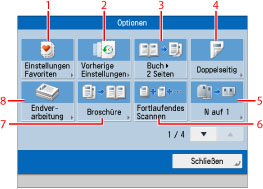
|
1
|
[Einstellungen Favoriten]
Durch Berühren dieser Taste können Sie häufig verwendete Kopiereinstellungen speichern. Sie können auch gespeicherte Einstellungen aufrufen. |
|
2
|
[Vorherige Einstellungen]
Durch Berühren dieser Taste rufen Sie die drei zuletzt gespeicherten Kopiereinstellungen auf. |
|
3
|
[Buch
 2 Seiten] 2 Seiten]Durch Berühren dieser Taste aktivieren oder deaktivieren Sie die Funktion <Buch
2 Seiten>. In dieser Funktion können Sie gegenüberliegende Seiten aus einem Buch in einem Schritt auf getrennte Seiten kopieren. |
|
4
|
[Doppelseitig]
Berühren Sie diese Taste, um die Einstellungen für Doppelseiten zu definieren. Wählen Sie [1
2], [22], [21] oder [BuchDoppelseitig] für Kopien. |
|
5
|
[N auf 1]
Durch Berühren dieser Taste können Sie automatisch zwei-, vier- oder achtseitige Originale auf einer Kopie (Vorderseite bzw. Vorder- und Rückseite) kombinieren.
|
|
6
|
[Fortlaufendes Scannen]
In dieser Funktion können Sie mehrere Dokumentensätze, die zu umfangreich sind um alle Seiten gemeinsam in den Einzug zu legen, in Abschnitte aufteilen und diese getrennt in mehreren Durchgängen einscannen.
|
|
7
|
[Broschüre]
Durch Berühren dieser Taste können Sie mehrere Seiten für eine Broschüre kopieren. |
|
8
|
[Endverarbeitung]
Berühren Sie diese Taste, um <Sortieren>, <Gruppieren> oder <Heften> zu wählen. |
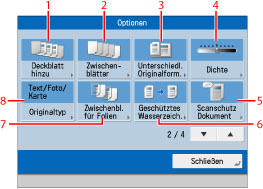
Display Optionen 2/4
|
1
|
[Deckblatt hinzu]
Durch Berühren dieser Taste fügen Sie Deckblätter hinzu. |
|
2
|
[Zwischenblätter]
Durch Berühren dieser Taste fügen Sie Ihren Kopiensätzen Zwischenblätter oder Kapitelseiten an bestimmten Positionen hinzu. |
|
3
|
[Unterschiedl. Originalform.]
Durch Berühren dieser Taste erstellen Sie Kopien von unterschiedlich großen Originalen, die Sie zusammen in den Einzug legen. |
|
4
|
[Dichte]
Durch Berühren dieser Taste können Sie die Kopierdichte justieren. |
|
5
|
[Scanschutz Dokument]
Durch Berühren dieser Taste können Sie verborgenen Text in Kopien einbetten. Dies erhöht die Sicherheit, da unbefugtes Kopieren verhindert wird. |
|
6
|
[Geschütztes Wasserzeich.]
Durch Berühren dieser Taste können Sie verborgenen Text im Hintergrund des Ausdrucks einbetten. Der verborgene Text wird sichtbar, wenn das ausgegebene Dokument kopiert wird. |
|
7
|
[Zwischenbl. für Folien]
Durch Berühren dieser Taste können Sie zwischen je zwei kopierte Folien automatisch ein Zwischenblatt einlegen lassen. Auf die Zwischenblätter kann auch kopiert werden. |
|
8
|
[Originaltyp]
Berühren Sie diese Taste zur Auswahl des Originaltyps ([Text/Foto/Karte], [Druckbild], [Fotoausdruck] oder [Text]), den Sie kopieren möchten. |
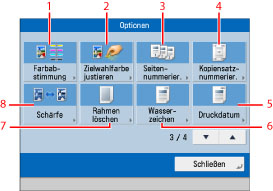
Display Optionen 3/4
|
1
|
[Farbabstimmung]
Mit dieser Taste können Sie eine Justage der Farbabstimmung vornehmen. |
|
2
|
[Zielwahlfarbe justieren]
Mit dieser Taste können Sie eine Feinjustage der Bildqualität auf Kopien vornehmen. |
|
3
|
[Seitennummerier.]
Mit dieser Funktion können Sie Seitenzahlen drucken. |
|
4
|
[Kopiensatznummerier.]
Mit dieser Funktion können Sie Kopiensatznummern drucken. |
|
5
|
[Druckdatum]
Mit dieser Funktion können Sie das Datum drucken. |
|
6
|
[Wasserzeichen]
Mit dieser Funktion können Sie ein Wasserzeichen drucken. |
|
7
|
[Rahmen löschen]
Durch Berühren dieser Taste können Sie dunkle Randbereiche und Linien um Originalbilder sowie Schatten von Heftlöchern beseitigen. |
|
8
|
[Schärfe]
Durch Berühren dieser Taste können Sie die Schärfe des Originalbilds für die Kopie höher oder niedriger einstellen. |
Display Optionen 4/4
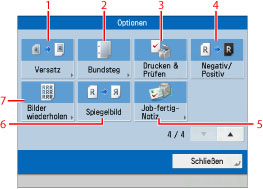
|
1
|
[Versatz]
Durch Berühren dieser Taste können Sie die Position des Originalbilds auf der Kopie versetzen. |
|
2
|
[Bundsteg]
Durch Berühren dieser Taste können Sie einen Heftrand an den Seiten der Kopie einrichten. |
|
3
|
[Drucken & Prüfen]
Wenn Sie Originale vom Vorlagenglas einscannen, prüfen Sie mit dieser Taste die eingescannten Bilder Seite für Seite, bevor Sie sie kopieren. |
|
4
|
[Negativ/Positiv]
Berühren Sie diese Taste, wenn Sie bei den Kopien Farbton und Gradation Ihres Originals umkehren möchten. |
|
5
|
[Job-fertig-Notiz]
Berühren Sie diese Taste, wenn Sie den Absender des Auftrags bei Fertigstellung per E-Mail informieren wollen. |
|
6
|
[Spiegelbild]
Berühren Sie diese Taste, wenn Sie Spiegelbilder des Originals herstellen möchten.
|
|
7
|
[Bilder wiederholen]
In dieser Funktion können Sie das gesamte Original mehrfach untereinander oder nebeneinander auf einer Kopie abbilden.
|