Haupteinheit
Überprüfen Sie den Ort des Papierstaus und gehen Sie wie nachfolgend beschrieben vor. Beachten Sie dabei die auf dem Sensordisplay angegebenen Anweisungen, um das gestaute Papier zu entfernen.
|
HINWEIS
|
|
Wenn sich im Mehrzweckfach Papier befindet, nehmen Sie zuerst dieses Papier heraus.
Wenn der Kopienauffang J1 an die Haupteinheit angeschlossen ist, nehmen Sie das gesamte Papier aus dem Fach.
|
Wenn kein Zusatzausgabefach oder Finisher angeschlossen ist
Wenn die Zusatzprodukte Internes Zusatzausgabefach F1, Kopienauffang J1, Finisher (intern) F1, Finisher M1 oder Broschüren Finisher M1 nicht angeschlossen sind, führen Sie die folgenden Schritte durch, um gestautes Papier zu entfernen.
1.
Entfernen Sie das gesamte gestaute Papier aus dem Ausgabefach.
2.
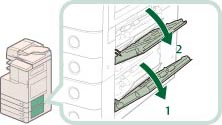
Öffnen Sie die untere und die obere rechte Abdeckung der Papierkassette → Suchen Sie nach gestautem Papier.
 VORSICHT VORSICHT |
|
Achten Sie beim Schließen der Abdeckungen darauf, dass Ihre Finger nicht eingeklemmt werden, da dies zu Verletzungen führen kann.
|
|
HINWEIS
|
|
Schließen Sie die Abdeckungen vorsichtig und bis sie in der geschlossenen Position einrasten.
|
3.
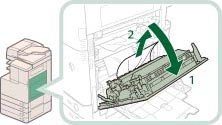
Entfernen Sie das gesamte gestaute Papier hinter der unteren rechten Abdeckung aus dem Inneren der Haupteinheit.
4.
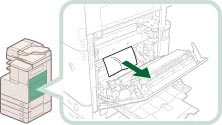
Entfernen Sie das gesamte gestaute Papier aus dem ersten Ausgabefach.
|
VORSICHT |
|
Die Fixiereinheit und ihre Umgebung im Inneren des Druckers sind während des Betriebs heiß. Achten Sie beim Entfernen von gestautem Papier darauf, dass die Fixiereinheit vollständig abgekühlt ist. Berühren Sie die Fixiereinheit und ihre Umgebung nicht, wenn sie noch heiß sind, da es ansonsten zu Verbrennungen kommen kann.
|
5.
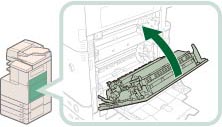
Schließen Sie die untere rechte Abdeckung der Haupteinheit.
|
VORSICHT |
|
Achten Sie beim Schließen der Abdeckungen darauf, dass Ihre Finger nicht eingeklemmt werden, da dies zu Verletzungen führen kann.
|
|
HINWEIS
|
|
Schließen Sie die untere rechte Abdeckung vorsichtig und bis sie in der geschlossenen Position einrastet.
|
6.
Folgen Sie den Anweisungen auf dem Display.
|
HINWEIS
|
|
Das Display mit den Anweisungen zur Beseitigung des Papierstaus erscheint mehrmals, bis der Papierstau beseitigt ist.
|
Wenn ein Zusatzausgabefach oder Finisher angeschlossen ist
Wenn die Zusatzprodukte Internes Zusatzausgabefach F1, Kopienauffang J1, Finisher (intern) F1, Finisher M1 oder Broschüren Finisher M1 angeschlossen sind, führen Sie die folgenden Schritte durch, um gestautes Papier zu entfernen.
1.
Entfernen Sie das gesamte gestaute Papier, das aus dem Ausgabefach herausragt.
2.
Öffnen Sie die untere und die obere rechte Abdeckung der Papierkassette → Suchen Sie nach gestautem Papier.
|
VORSICHT |
|
Achten Sie beim Schließen der Abdeckungen darauf, dass Ihre Finger nicht eingeklemmt werden, da dies zu Verletzungen führen kann.
|
|
HINWEIS
|
|
Schließen Sie die Abdeckungen vorsichtig und bis sie in der geschlossenen Position einrasten.
|
3.
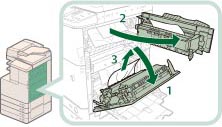
Entfernen Sie das gesamte gestaute Papier hinter der unteren rechten und der oberen rechten Abdeckung aus dem Inneren der Haupteinheit.
4.
Entfernen Sie das gesamte gestaute Papier, das aus dem ersten Ausgabefach herausragt.
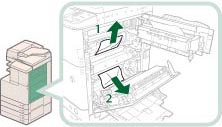 |
1. Entfernen Sie das gesamte gestaute Papier oberhalb der Fixiereinheit. |
2. Wenn Sie das gestaute Papier nicht nach oben herausziehen können, entfernen Sie es von unten. |
|
VORSICHT |
|
Die Fixiereinheit und ihre Umgebung im Inneren des Druckers sind während des Betriebs heiß. Achten Sie beim Entfernen von gestautem Papier darauf, dass die Fixiereinheit vollständig abgekühlt ist. Berühren Sie die Fixiereinheit und ihre Umgebung nicht, wenn sie noch heiß sind, da es ansonsten zu Verbrennungen kommen kann.
|
5.
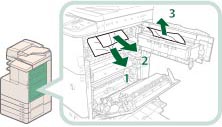
Entfernen Sie das gesamte gestaute Papier, das aus dem zweiten Ausgabefach, der Umkehreinheit oder dem dritten Ausgabefach herausragt.
6.
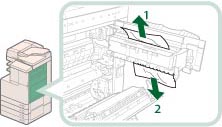
Entfernen Sie das gesamte gestaute Papier aus dem oberen und/oder unteren Bereich der Duplexeinheit.
7.
Entfernen Sie das gesamte gestaute Papier aus der Duplexeinheit.
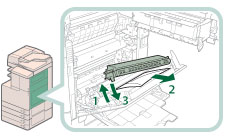 |
1. Heben Sie die Duplexeinheit an. |
2. Entfernen Sie das gesamte gestaute Papier. |
|
3. Drücken Sie die Duplexeinheit zurück in ihre ursprüngliche Position. |
8.
Schließen Sie die obere rechte Abdeckung und die untere rechte Abdeckung der Haupteinheit.
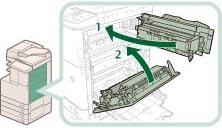 |
1. Schließen Sie die obere rechte Abdeckung der Haupteinheit. |
2. Schließen Sie die untere rechte Abdeckung der Haupteinheit. |
|
VORSICHT |
|
Achten Sie beim Schließen der Abdeckungen der Haupteinheit darauf, dass Ihre Finger nicht eingeklemmt werden, da dies zu Verletzungen führen kann.
|
|
WICHTIG
|
|
Achten Sie darauf, erst die obere rechte Abdeckung der Haupteinheit zu schließen, bevor Sie die untere rechte Abdeckung der Haupteinheit schließen.
|
|
HINWEIS
|
|
Schließen Sie die Abdeckungen vorsichtig und bis sie in der geschlossenen Position einrasten.
|
9.
Folgen Sie den Anweisungen auf dem Display.
|
HINWEIS
|
|
Das Display mit den Anweisungen zur Beseitigung des Papierstaus erscheint mehrmals, bis der Papierstau beseitigt ist.
|