使用配置文件打印(Windows)
“配置文件”中默认提供有关各种打印类型的打印机驱动程序设置。根据需要,仅从配置文件列表中选择一个项目,即可指定打印设置。除默认提供的设置外,还可以注册常用设置。
使用配置文件的优点
减少指定设置的工作量
如果经常使用相同的打印设置,可以将设置注册为配置文件,就不必每次都指定设置。
避免打印错误
有助于避免因指定设置时出错而出现的打印错误。
|
所需条件
|
|
安装了打印机驱动程序。
|
本节介绍注册在一张纸上以黑白模式打印两页(2合1)的设置,并选择已注册的配置文件执行该打印的步骤。
根据操作系统的版本,屏幕显示可能与实际的屏幕显示有所差异。
请按照以下步骤操作。
注册配置文件
选择用于打印的配置文件
注册配置文件
1.
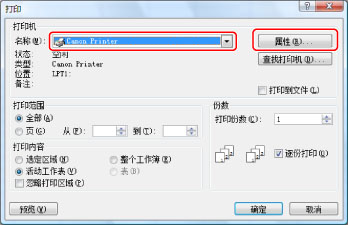
从用于打印文档的应用程序软件的[文件]菜单选择[打印]→显示[打印]对话框→选择要使用的打印机→单击[属性]。
|
注释
|
|
根据正在使用的应用程序软件,“打印”屏幕的显示可能有所差异。
|
2.
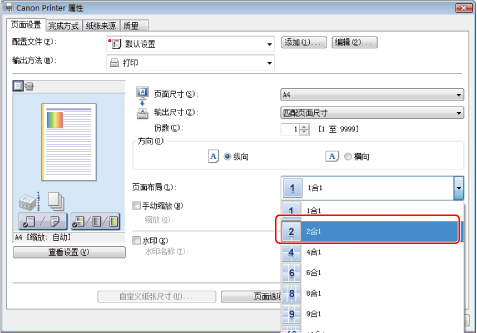
在[页面设置]页中,从[页面布局]下拉列表选择[2合1]。
3.
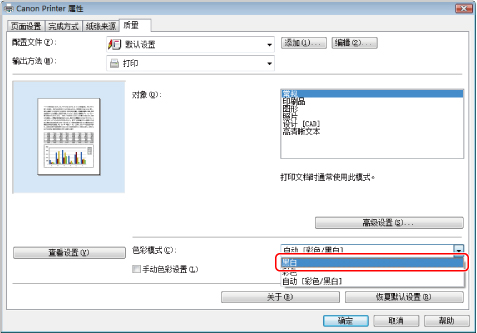
在[质量]页上,从[色彩模式]下拉列表选择[黑白]。
4.
单击[添加]。
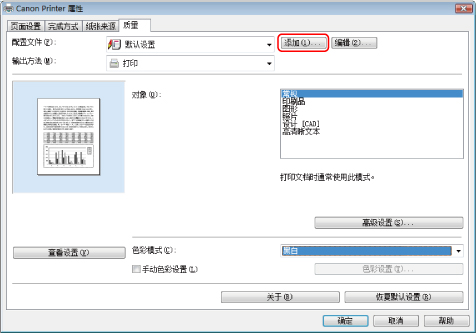
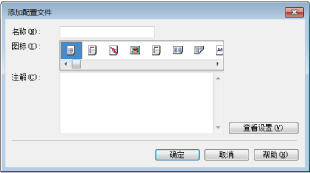
显示[添加配置文件]对话框。
5.
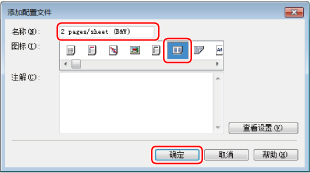
输入名称,例如在[名称]中输入“2 pages/sheet (B&W)”→为[图标]选择[ ]→单击[确定]。
]→单击[确定]。必要时指定[注解]。
选择用于打印的配置文件
1.
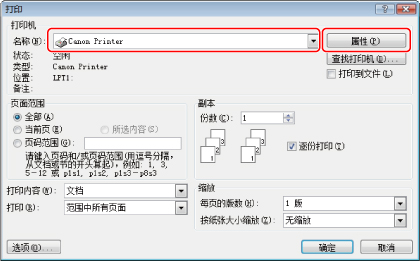
从用于打印文档的应用程序软件的[文件]菜单选择[打印]→显示[打印]对话框→选择要使用的打印机→单击[属性]。
|
注释
|
|
根据正在使用的应用程序软件,“打印”屏幕的显示可能有所差异。
|
2.
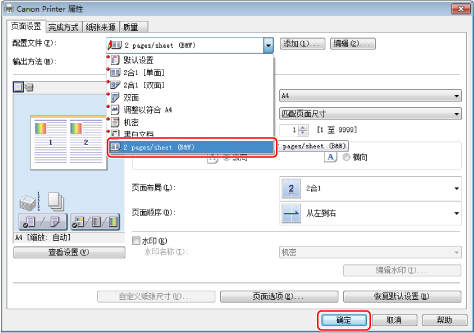
从[配置文件]下拉列表选择[2 pages/sheet (B&W)]→单击[确定]。
3.
在[打印]对话框中,单击[确定]。
在一张纸上打印两页黑白文档(2合1)。