LISTA DE NÚMERO DE PÁGINAS
Puede imprimir manualmente la lista de número de páginas siempre que sea necesario.
A continuación, se indican los elementos que se imprimen en la lista y una descripción de cada elemento.
ID DPTO.
Si está definida la gestión de ID de departamentos, se imprime el ID de departamento.
Los ID de departamentos se imprimen en orden ascendente.
Los ID de departamentos se imprimen en orden ascendente.
TOTAL PÁGINAS
Negro
Imprime el número de páginas para total de impresiones, copia, lectura e impresión.
Todo color
Imprime el número de páginas de lectura en color.
LÍMITE PÁGINAS
Negro
Imprime los límites de páginas para total de impresiones, copia, lectura e impresión.
Todo color
Imprime el límite de páginas para lectura.
|
IMPORTANTE
|
|
Sólo los administradores pueden imprimir la lista de número de páginas.
|
Imprimir la lista de número de páginas
1.
Pulse  (Configuración).
(Configuración). 2.
Pulse [Opciones de gestión] → [Gestión de usuarios] → [Gestión de ID de departamentos].
3.
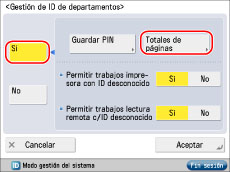
Pulse [Sí] → [Totales de páginas].
Si está instalado el Lector de Tarjetas de Copia F1, pulse [Revisar n.º de páginas].
4.
Pulse [Imprimir lista] → seleccione el tipo de lista de número de páginas → pulse [Inic. impresión].
Los totales de páginas que pertenecen a trabajos de impresión sin ID de departamento (dejado en blanco) son el número total de informes del contador, de documentos de fax/I-fax recibidos e impresiones hechas desde ordenadores que no corresponden a ningún ID de departamento guardado. Estas impresiones se denominan impresiones con ID desconocidos.
|
NOTA
|
|
Para cancelar la impresión, pulse [Cancelar].
Para cerrar la pantalla que aparece mientras el equipo está imprimiendo la lista de número de páginas, pulse [Cerrar].
|
5.
Pulse [Aceptar] → [Aceptar].